Concepts
Modèle de gestion des accès
La gestion des accès dans la Console repose sur deux niveaux imbriqués :
- l'organisation : l'entité contractuelle. Elle porte les comptes utilisateurs, la configuration d'authentification et l'ensemble de vos tenants ;
- le tenant : un regroupement de ressources au sein de l'organisation. Il porte les ressources techniques et les permissions des utilisateurs.
Entre les deux se trouve un périmètre commun : l'identité de l'utilisateur. Un compte est créé une seule fois dans l'organisation, puis utilisé dans tous les tenants auxquels il a accès.
Qui gère quoi
| Objet géré | Organisation | Tenant |
|---|---|---|
| Contrat et facturation | Oui | Rapport de consommation par tenant |
| Mécanisme d'authentification (local, SSO) | Oui | Non (hérité de l'organisation) |
| Cycle de vie des comptes (invitation, suppression) | Oui | Non (les comptes sont globaux à l'organisation) |
| Permissions des utilisateurs | Non | Oui, tenant par tenant |
| Désignation d'un propriétaire | Oui (propriétaire de l'organisation) | Oui (propriétaire du tenant) |
| Ressources techniques (calcul, stockage, réseau) | Non | Oui |
| Adresses IP autorisées | Oui (liste unique de l'organisation) | Gérable depuis un tenant, mais la liste modifiée est celle de l'organisation |
Les permissions ne se configurent jamais au niveau de l'organisation : elles sont définies tenant par tenant. Le niveau organisation permet en revanche de désigner un utilisateur comme propriétaire de l'organisation.
Périmètre commun : le compte utilisateur
Les comptes d'accès à la Console sont créés par le compte maitre du commanditaire sur invitation (quelque soit le référentiel d'authentification). Les informations d'identification sont globales à votre Organisation : un utilisateur dispose d'un seul compte, quel que soit le nombre de tenants dans lesquels il intervient.
Nota : La fédération d'identité se gère au niveau de l'organisation
Les actions décrites ci-dessous relèvent du compte lui-même, indépendamment du tenant dans lequel vous êtes connecté.
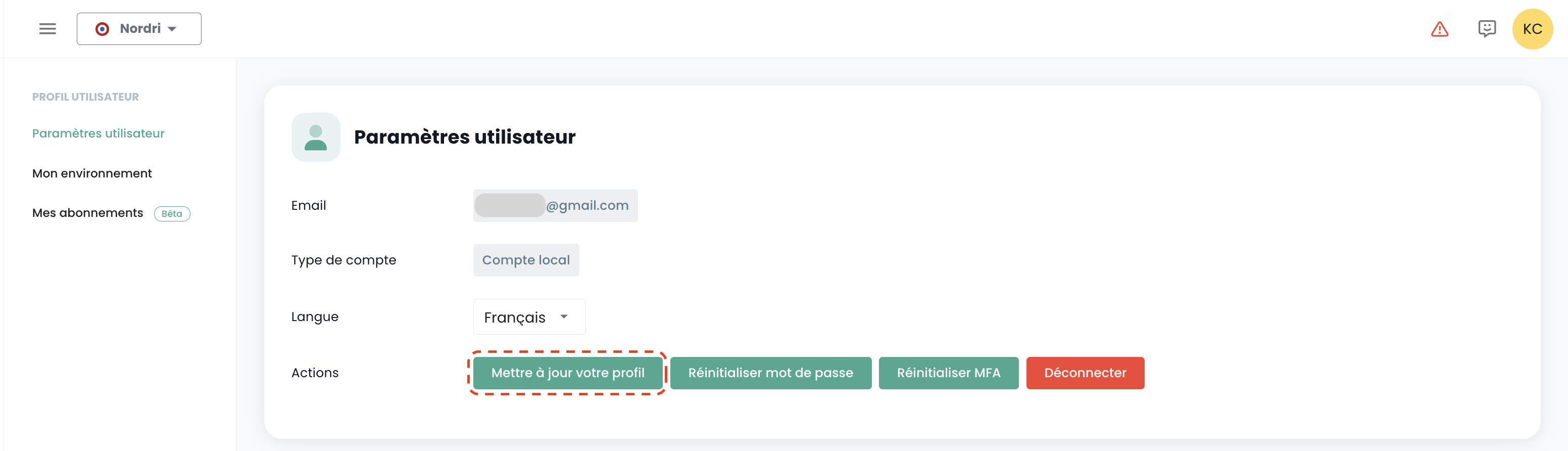
Mettre à jour son profil
Cette action n'est disponible que pour un compte local (non SSO).
Sélectionnez dans votre 'Profil', en haut à droite de l'écran puis 'Paramètre utilisateur' et sélectionnez l'action 'Mettre à jour votre profil'.
Rendez-vous ensuite dans votre boite mail et cliquez sur le lien généré par la Console. Suivez simplement les étapes pour mettre à jour votre profil.
Warning: Assurez vous de bien être à l'origine de la demande de mise à jour du profil. Merci de signaler toutes demandes qui ne vient pas de vous via un ticket de support.
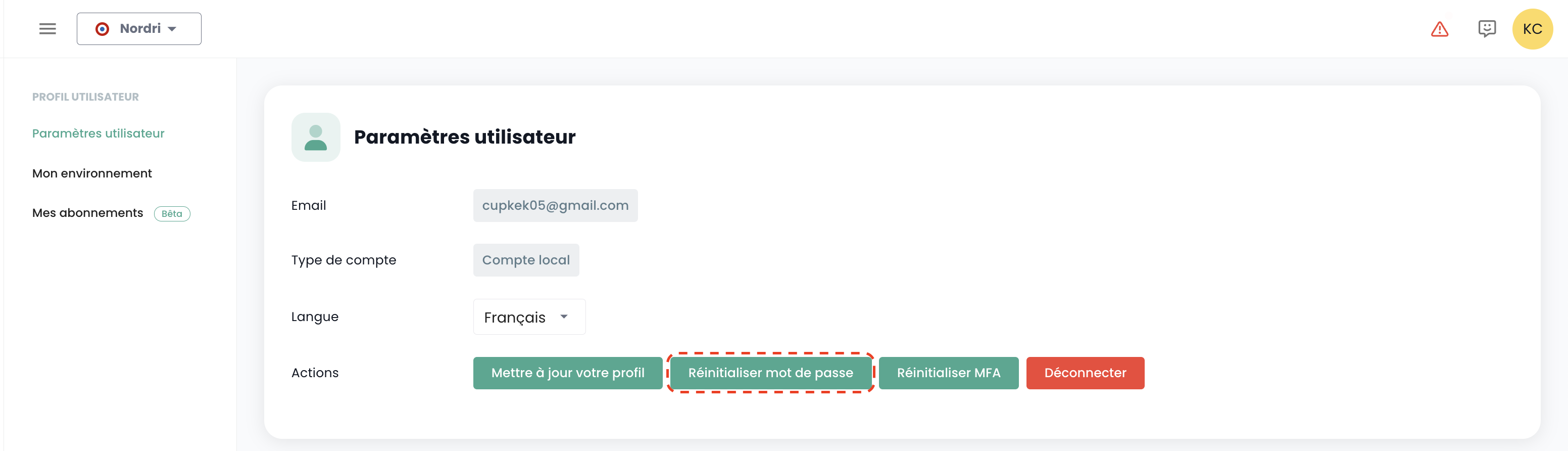
Réinitialisation du mot de passe
Cette action n'est disponible que pour un compte local (non SSO).
Sélectionnez dans votre 'Profil', en haut à droite de l'écran puis 'Paramètre utilisateur' et sélectionnez l'action 'Réinitialiser mot de passe'.
Rendez-vous ensuite dans votre boite mail et cliquez sur le lien généré par la Console. Suivez simplement les étapes pour mettre à jour votre mot de passe.
Warning: Assurez vous de bien être à l'origine de la demande de réinitialisation de votre mot de passe. Merci de signaler toutes demandes qui ne vient pas de vous via un ticket de support.
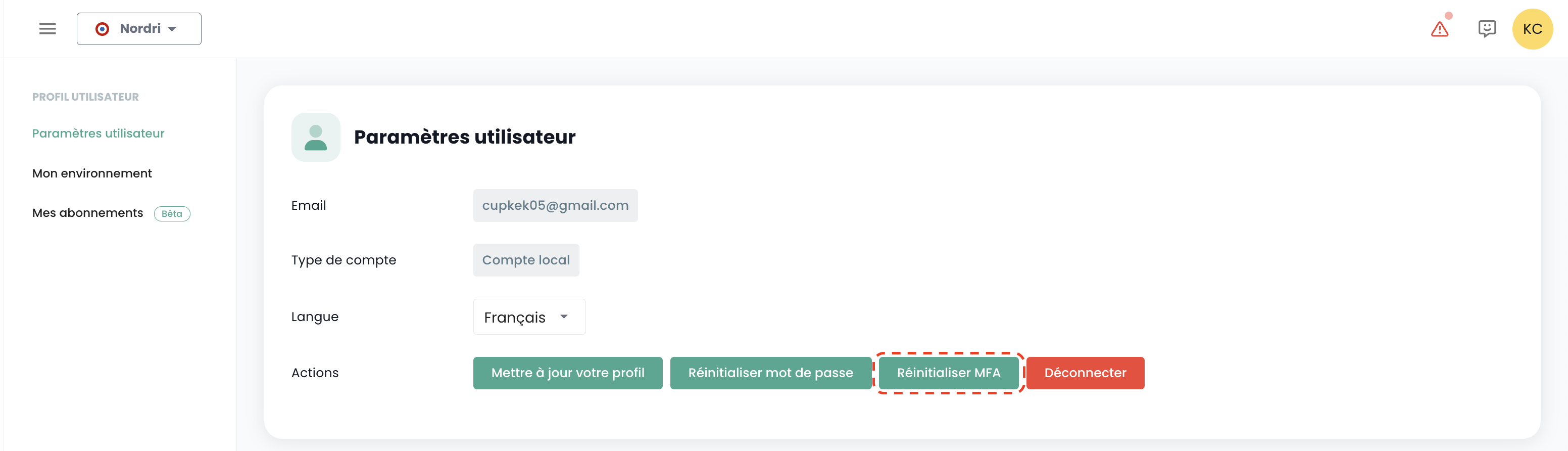
Réinitialisation du double facteur d'authentification
Cette action n'est disponible que pour un compte local (non SSO).
Sélectionnez dans votre 'Profil', en haut à droite de l'écran puis 'Paramètre utilisateur' et sélectionnez l'action 'Réinitialiser MFA'.
Rendez-vous ensuite dans votre boite mail et cliquez sur le lien généré par la Console. Suivez simplement les étapes pour mettre à jour votre double facteur d'authentification.
Warning: Assurez vous de bien être à l'origine de la demande de réinitialiser de votre double facteur d'authentification. Merci de signaler toutes demandes qui ne vient pas de vous via un ticket de support.
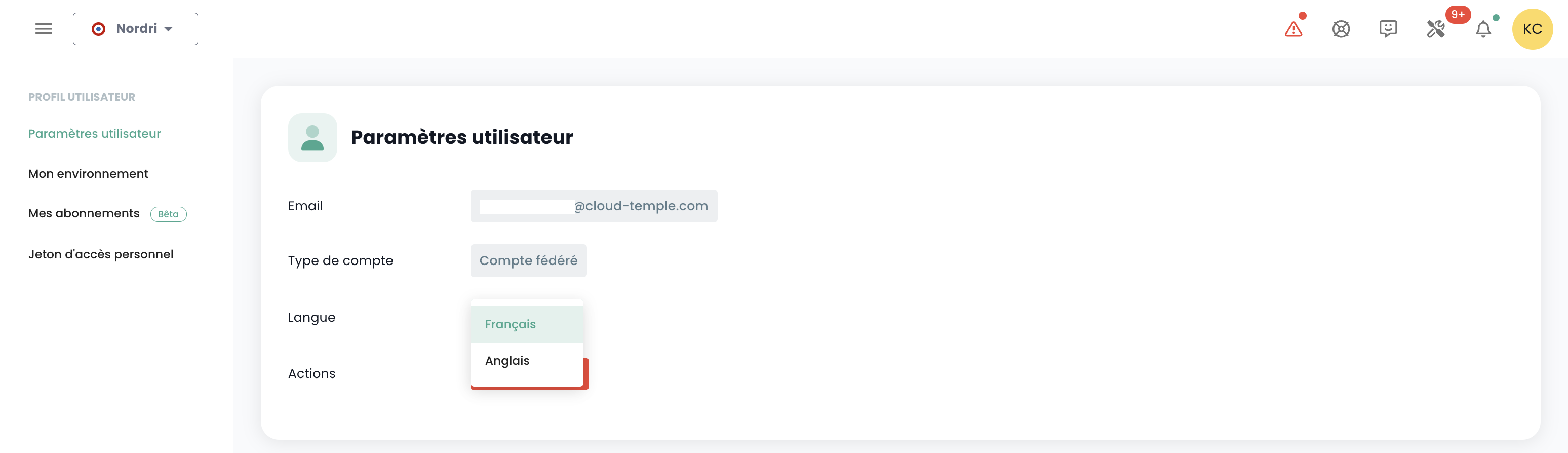
Changer la langue d'un utilisateur
Le changement de langue d'un utilisateur est à réaliser dans son 'Profil', en haut à droite de l'écran, dans les 'Paramètres utilisateur'.
La configuration est faite pour chaque tenant Tenant.
Abonnement aux notifications thématiques
La gestion des abonnements permet de recevoir les e-mails relatifs aux thématiques activées qui seront automatiquement envoyés lors de la survenue d'événements correspondants.
Elle est accessible dans le profil utilisateur, dans l'onglet "Mes abonnements" :
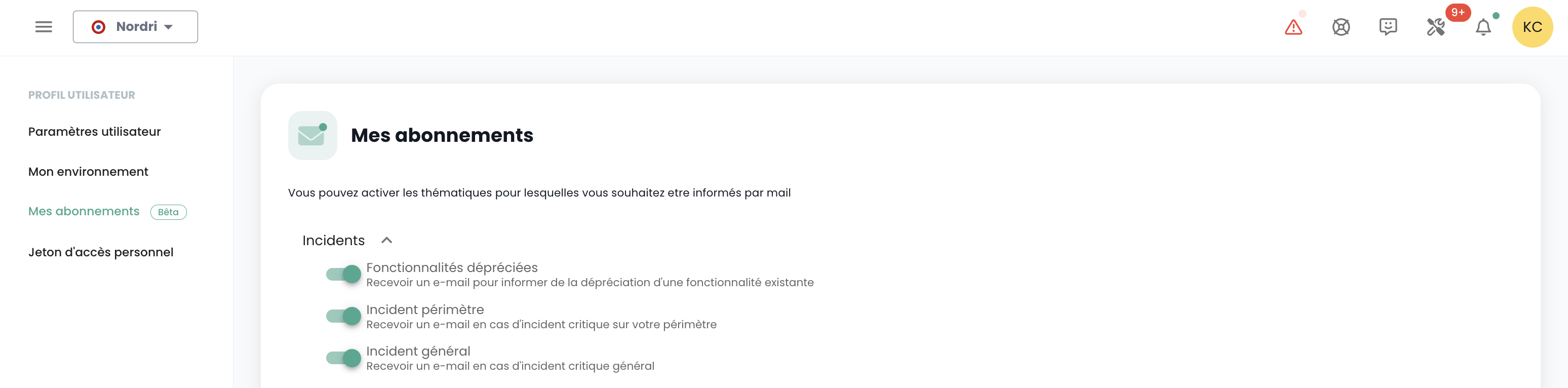
Par exemple, en cas d'incident, des notifications par e-mail spécifiques à cette thématique seront générées.
La liste des thématiques disponibles est susceptible d'évoluer et de s'enrichir progressivement pour s'adapter aux besoins et aux changements dans notre environnement opérationnel.
Se déconnecter
La déconnexion d'un utilisateur est à réaliser dans son 'Profil', en haut à droite de l'écran, puis 'Déconnecter'.
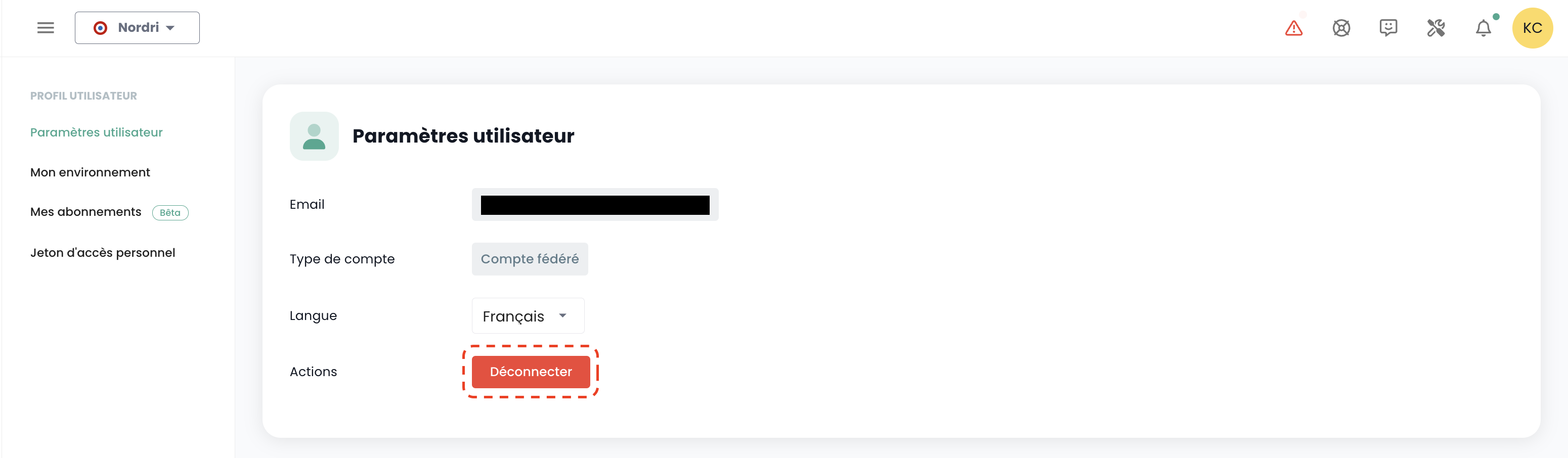
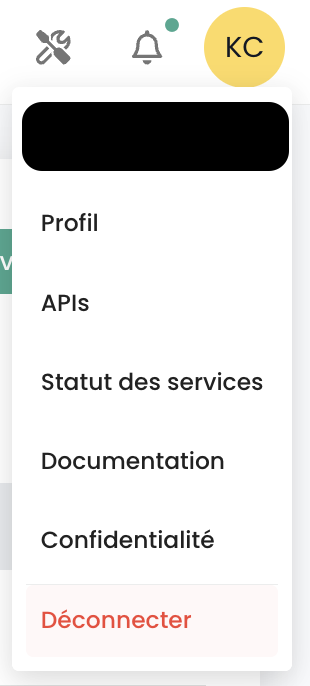
Une déconnexion automatique est réalisée lors de l'expiration du jeton (JWT Token) de session.
Organisations
L'organisation est liée à votre compte commanditaire et au contrat Cloud Temple associé. Elle représente votre entité (société, département, équipe, ...) qui porte la relation contractuelle entre Cloud Temple et vous.
Principe d'une organisation
L'organisation a quatre grands rôles :
- Elle représente l'entité contractuelle pour les aspects de suivi et de facturation,
- Elle définit la configuration globale du mécanisme d'authentification : l'authentification peut être locale au niveau de la Console ou distante via un service de fédération d'identité,
- Elle porte l'ensemble des comptes utilisateurs,
- Elle fédère les tenants (Production, Préproduction, Dev, Application 1, Application 2, ...) que vous définissez pour les besoins de votre architecture Cloud.
Ce qui se gère au niveau de l'organisation
Le périmètre organisation couvre :
- le mécanisme d'authentification commun à tous les comptes,
- le cycle de vie des comptes utilisateurs : invitation, réinscription, suppression,
- la désignation des propriétaires de l'organisation,
- la liste des tenants de votre architecture,
- les adresses IP autorisées à joindre la Console, une liste unique valable pour tous les tenants.
La page 'Utilisateurs' de l'organisation permet de créer, désigner propriétaire et supprimer un compte. Elle ne permet pas d'attribuer de permissions : celles-ci sont propres à chaque tenant et se configurent depuis le tenant concerné (voir Affectation des permissions dans un tenant).
Mécanismes d'authentification
La Console permet au niveau de l'organisation le paramétrage du mécanisme d'authentification. Vous pouvez utiliser le référentiel local d'authentification de la Console ou bien accoster votre organisation à l'un de vos référentiels d'authentification.
Les référentiels externes suivants sont supportés :
- Référentiels compatibles OpenID Connect,
- Référentiels compatibles SAML,
- Microsoft ADFS
- Microsoft EntraID (Microsoft Azure Active Directory)
- Amazon AWS Cognito
- Okta
- Auth0
- KeyCloak
Une adresse e-mail est requise pour tous les comptes issus d'une fédération d'identité. Les comptes créés sans adresse e-mail ne pourront pas se connecter et sont susceptibles d'être supprimés automatiquement.
Création d'un compte utilisateur dans votre organisation
La création d'un compte utilisateur dans votre organisation se fait par invitation. Pour inviter un utilisateur dans une Organisation, aller dans le menu 'Administration' à gauche de votre écran sur le bandeau vert puis dans le sous menu 'Utilisateurs'.
Cliquez sur le bouton 'Nouvel Utilisateur' depuis la page des utilisateurs.
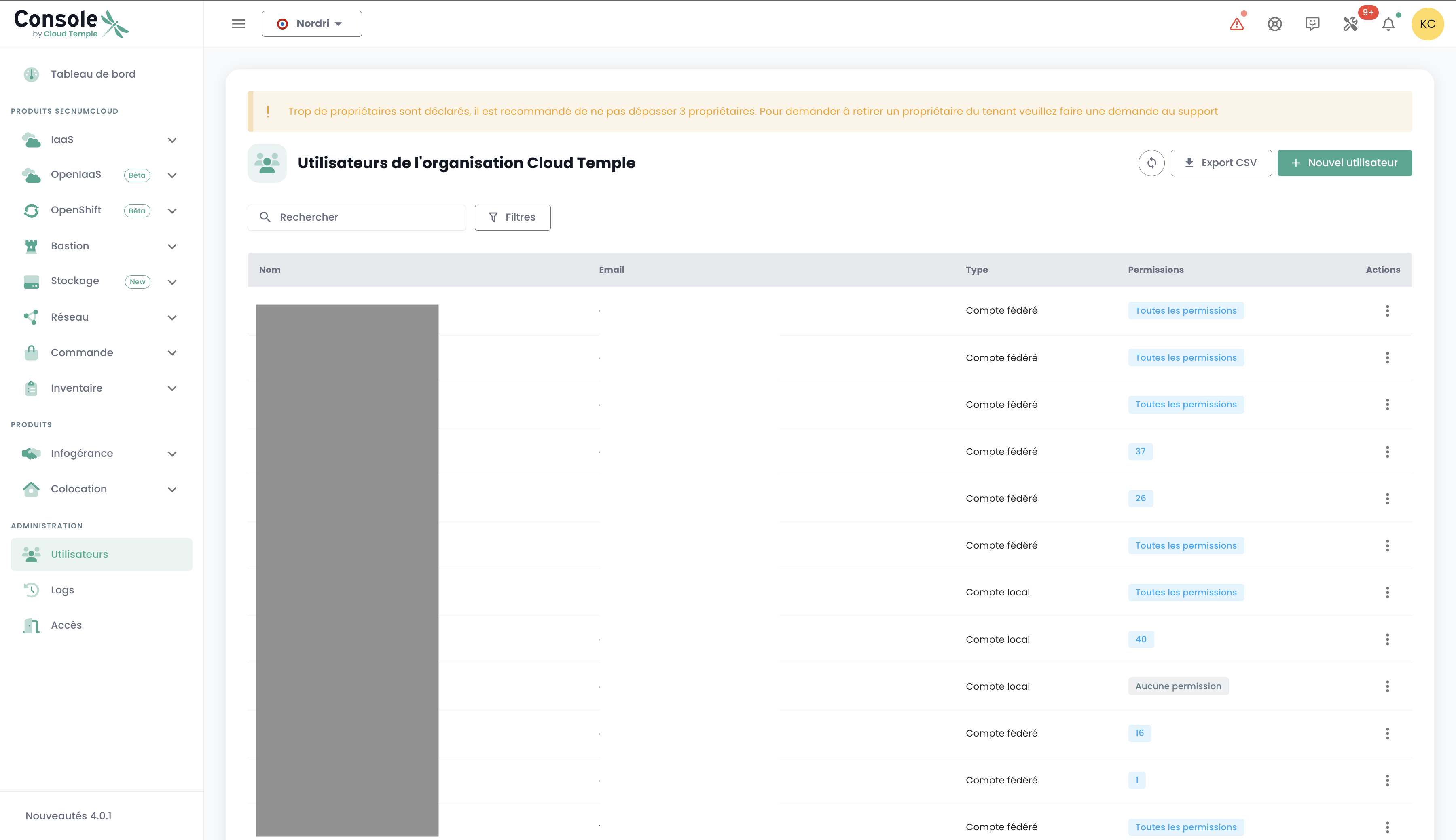
Indiquez ensuite l'adresse de messagerie de l'utilisateur
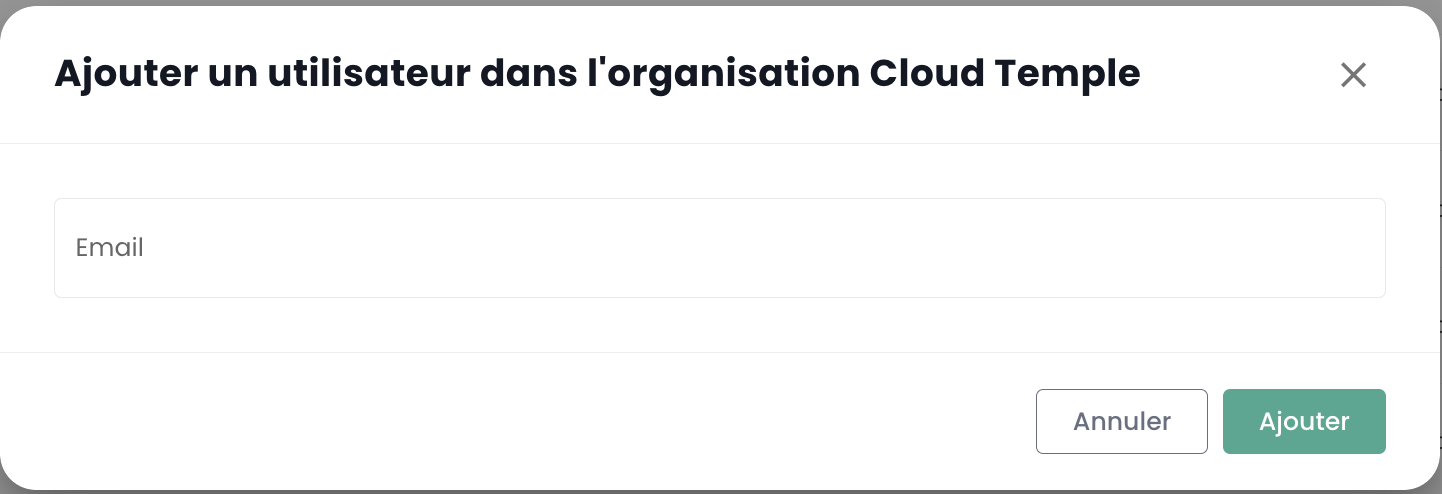
L'utilisateur va alors recevoir un mail de vérification.

Une fois la vérification terminée, l'utilisateur pourra se connecter sur la console.
Par défaut, un utilisateur nouvellement créé n'a aucun droit. Il est donc nécessaire de lui octroyer ensuite les permissions nécessaires à son activité, dans chaque tenant où il doit intervenir.
Gestion des propriétaires de l'organisation
Le propriétaire de l'organisation est le seul rôle attribuable au niveau de l'organisation. Il est distinct du propriétaire de tenant.
- La désignation se fait depuis la page 'Utilisateurs' du volet Administration, via le menu d'action de la ligne de l'utilisateur.
- Ce rôle donne accès à la vue organisation : suivi contractuel, liste des tenants, gestion des comptes.
- Il ne s'agit pas d'une permission granulaire : il n'y a aucune permission de type
read/writeà attribuer au niveau de l'organisation. - Un utilisateur 'Propriétaire' ne peut pas être supprimé.
Réinscription d'un utilisateur
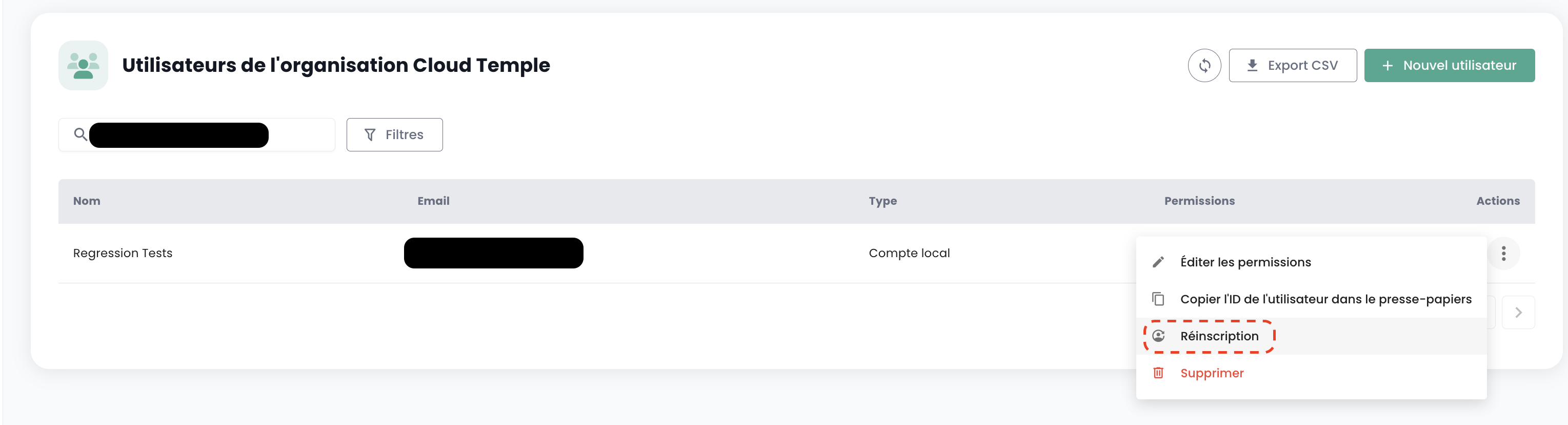
Lorsqu'un utilisateur a été provisionné mais n'a pas validé son inscription dans le délai d'expiration du mail envoyé par la Console, il ne peut plus confirmer son inscription. Il est alors possible de lui renvoyer un lien afin qu'il renouvelle sa première inscription.
La réinscription d'un utilisateur est à réaliser dans l'onglet 'Utilisateur' du volet Administration, en bas à gauche de l'écran.
Sélectionnez l'utilisateur que vous souhaitez réinscrire, puis cliquer sur le bouton d'action au bout de la ligne puis 'Réinscription'.
Warning: Assurez vous de bien être à l'origine de la demande de réinscription de votre compte utilisateur. Merci de signaler toutes demandes qui ne vient pas de vous via un ticket de support.
Suppression d'un utilisateur
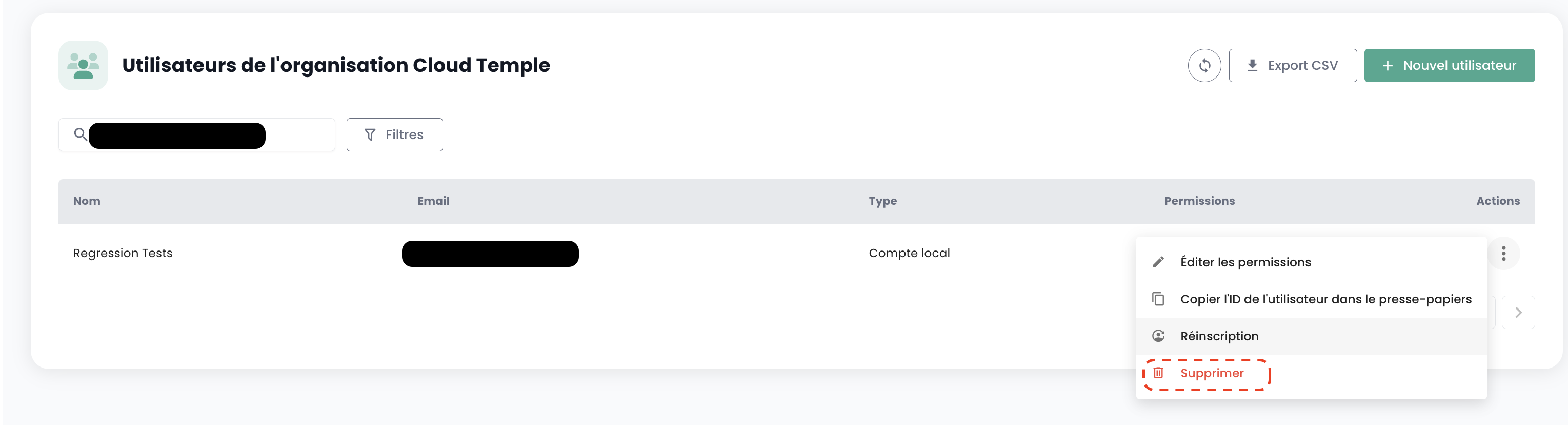
La suppression d'un utilisateur est à réaliser dans l'onglet 'Utilisateur' du volet Administration, en bas à gauche de l'écran.
Sélectionnez l'utilisateur que vous souhaitez supprimer, puis cliquez sur le bouton d'action au bout de la ligne puis 'Supprimer'.
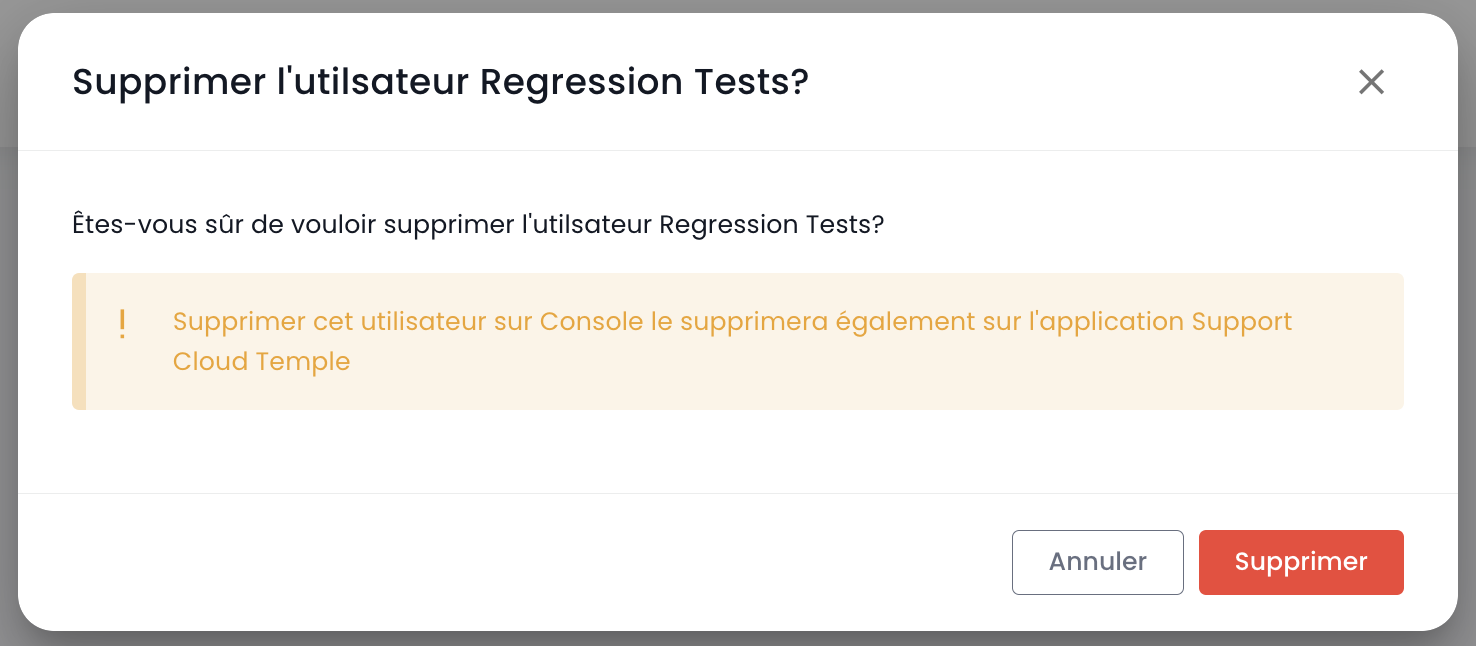
Note: Vous ne pouvez pas vous supprimer vous même et vous ne pouvez pas supprimer un utilisateur 'Propriétaire'.
Tenant
Le tenant est un regroupement de ressources au sein d'une organisation. Une Organisation a au minimum un tenant (appelé tenant par défaut, pouvant être renommé). Généralement, plusieurs tenants sont utilisés pour segmenter les responsabilités ou les périmètres techniques.
Par exemple :
- Un tenant Production
- Un tenant Préproduction
- Un tenant Recette
- Un tenant Qualification
Mais il est aussi possible d'organiser les choses avec une vue applicative ou par criticité :
- Un tenant Application 1 ou Criticité 1
- Un tenant Application 2 ou Criticité 2
- ...
Les ressources techniques commandées sont affectées à un tenant précis et ne sont pas partagées avec les autres tenants. Par exemple, un cluster d'Hyperviseur et les réseaux L2 associées ne sont disponibles que dans 1 tenant. Concernant les réseaux, il est possible de demander des réseaux 'cross tenant' afin d'assurer la continuité réseau entre les tenants.
Il est possible de faire évoluer l'architecture en ajoutant ou supprimant des tenants.
Aucun produit n'est activé d'office. Vous choisissez les produits du tenant dès le formulaire de création, et vous faites évoluer ce périmètre à tout moment via 'Modifier les produits'.
Les produits d'infrastructure historiques (IaaS) restent, eux, commandés par référence :
| Référence de commande | Unité | SKU |
|---|---|---|
| TENANT - (REGION) - Activation d'un tenant | 1 tenant | csp:tenant:v1 |
| TENANT - (REGION) - Activation d'une zone de disponibilité | 1 tenant | csp:(region):iaas:az:v1 |
Ce qui se gère au niveau du tenant
Le périmètre tenant couvre :
- les ressources techniques commandées et déployées,
- les permissions des utilisateurs sur ces ressources,
- la désignation des propriétaires du tenant,
- la gestion des adresses IP autorisées, dont la portée est l'organisation,
- le suivi de consommation des ressources.
Les permissions des utilisateurs sont à définir dans chaque tenant. Un compte peut ainsi être autorisé à commander des ressources dans un tenant, mais pas dans un autre. Chaque organisation doit donc bien réfléchir aux tenants souhaités : ce point est généralement abordé en atelier d'initialisation, au moment de la création de l'organisation.
Affectation des permissions dans un tenant
La gestion des droits d'un utilisateur se fait depuis la page des utilisateurs, tenant par tenant.
Par défaut, un utilisateur n'a pas de droit. Il est donc nécessaire que l'administrateur ayant fait l'invitation lui octroie les droits nécessaires à son activité. Il suffit de cliquer sur le menu 'Actions' de l'utilisateur et de choisir l'option 'Modifier'.
Le menu d'activation des droits apparait alors :
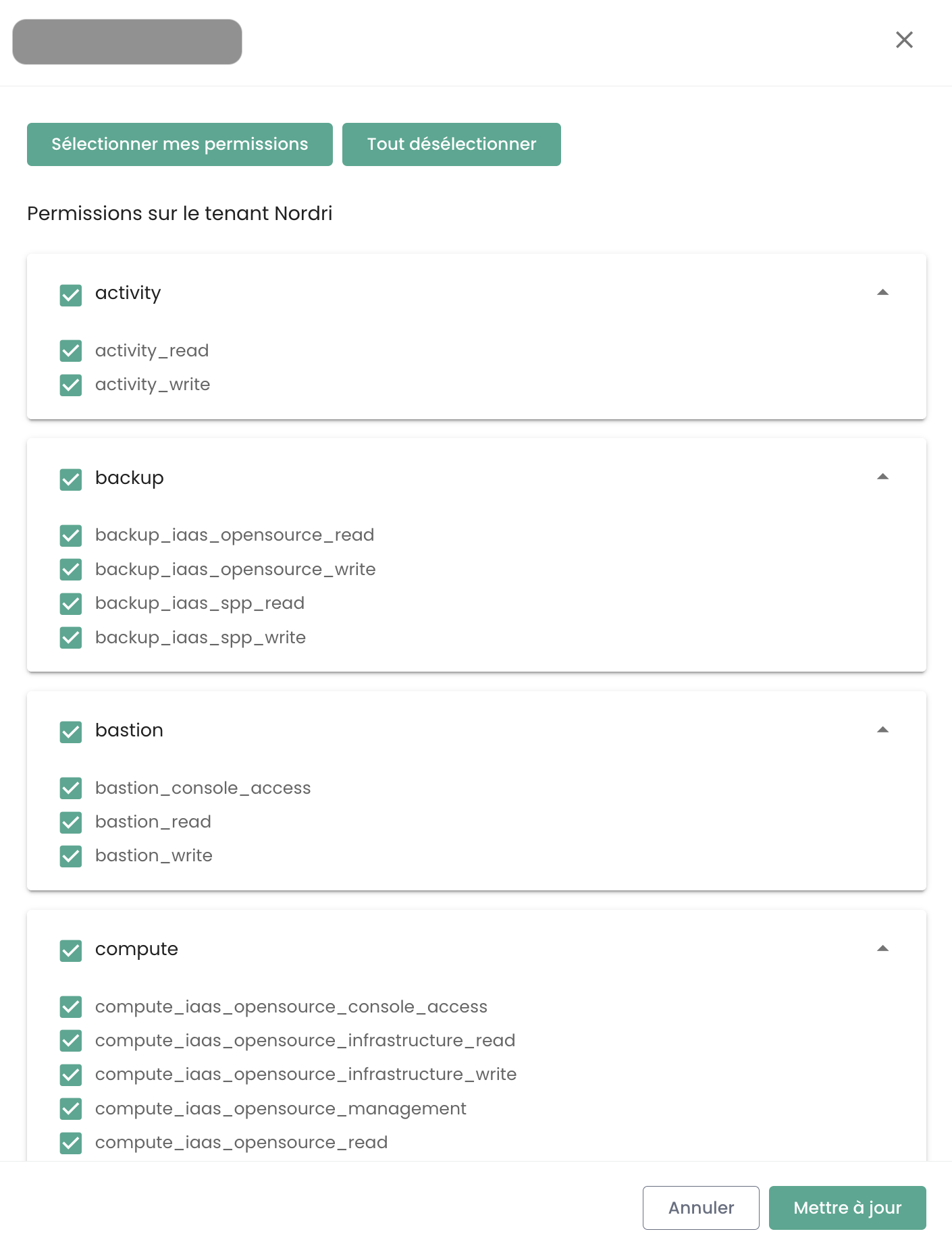
La configuration des permissions est à refaire pour chaque Tenant de l'Organisation dans lequel l'utilisateur doit intervenir : il n'existe pas d'attribution globale au niveau de l'organisation.
La liste des permissions et leur définition est accessible ici.
Gestion des propriétaires sur un tenant
Chaque tenant possède au moins un propriétaire, garantissant ainsi une responsabilité claire et une gestion efficace des ressources associées. De plus, il est possible de déclarer plusieurs propriétaires sur un même tenant, permettant une collaboration et une prise de décision partagée. Ci-dessous, vous trouverez des informations importantes à prendre en compte lors de la gestion de ces propriétaires.
Le propriétaire de tenant est un rôle distinct du propriétaire de l'organisation : il porte la responsabilité d'un périmètre de ressources, pas de la relation contractuelle.
Informations importantes sur la gestion des propriétaires
1. Nombre de propriétaires
-
Il n'y a pas de limite technique quant au nombre de propriétaires pouvant être définis sur le tenant.
-
L'interface de gestion (IHM) émet un avertissement lorsqu'il y a plus de 3 propriétaires, afin d'inciter à limiter le nombre de propriétaires pour des raisons de sécurité et de gestion optimale des accès.
2. Ajout d'un nouveau propriétaire
-
Lors de l'ajout d'un nouveau propriétaire, la mise à jour de ses permissions peut nécessiter un délai allant jusqu'à 60 minutes.
-
Ce temps de propagation est normal et permet de s'assurer que les droits d'accès sont correctement appliqués à l'ensemble des services et ressources associés.
2. Permissions d'un propriétaire
-
Un propriétaire se verra attribuer l'ensemble des permissions liées aux produits activés sur son tenant.
-
Il n'est pas possible de modifier les permissions d'un propriétaire.
3. Retrait d'un propriétaire
-
Pour retirer un propriétaire du tenant, l'utilisateur doit soumettre une demande au support.
-
Cette procédure permet de garantir que les modifications des droits d'accès sont effectuées de manière sécurisée et conforme aux bonnes pratiques de gestion des accès.
Autorisation d'accès à la Console : IP autorisées
L'accès à la console de gestion cloud est strictement limité aux adresses IP préalablement autorisées, en conformité avec les exigences de la qualification SecNumCloud. Cette restriction garantit un niveau de sécurité renforcé en ne permettant l'accès qu'aux utilisateurs provenant de plages d'IP spécifiées, minimisant ainsi les risques d'accès non autorisés et protégeant l'infrastructure cloud selon les standards de sécurité les plus élevés.
Note : La suppression d'un IP autorisée se fait par une demande de support dans la console Cloud Temple.
Consommation de ressource au sein d'un tenant
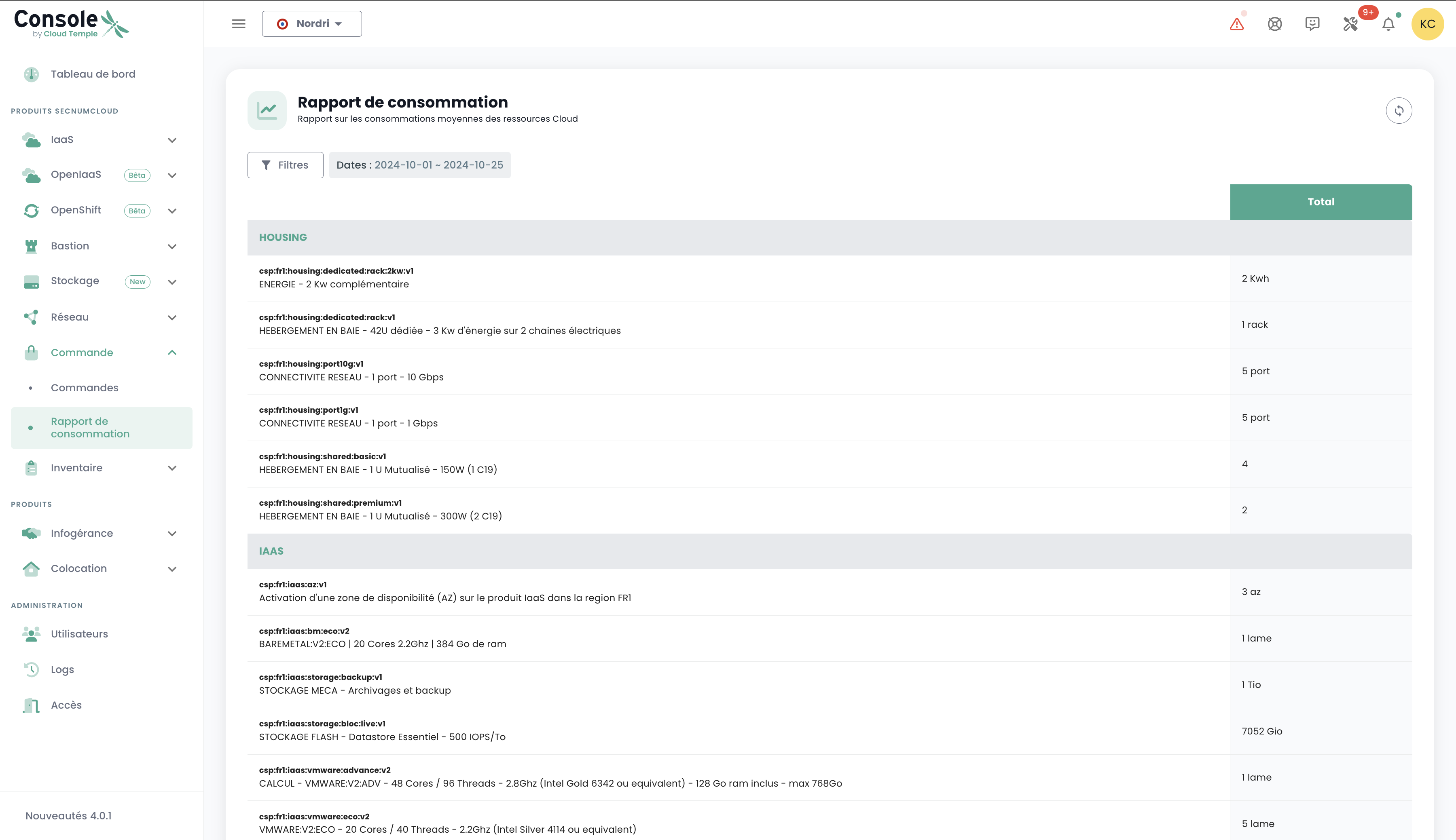
Il est possible de visualiser les ressources cloud consommées au sein d'un tenant, offrant ainsi une vue détaillée de l'utilisation des différents services déployés. Cette fonctionnalité permet aux utilisateurs de suivre en temps réel la consommation de leurs ressources, d'identifier les services les plus sollicités et d'optimiser leur utilisation en fonction des besoins.
Dans le menu de la console, cliquez sur "Rapport de consommation" puis sélectionnez la période de temps souhaitée. Vous pourrez ainsi visualiser en détail la consommation des ressources cloud sur la période définie, ce qui vous permettra d’analyser l’utilisation des services et d’optimiser votre gestion en conséquence :
Permissions
La Console permet une gestion fine des droits des utilisateurs d'une organisation, avec une ségrégation par tenant. Initialement, c'est le compte principal du commanditaire qui permet la configuration initiale des comptes et des permissions associées. Par la suite, le droit 'iam_write' permet à un compte d'administrer les permissions des autres utilisateurs, dans le tenant où ce droit lui a été accordé.
Permissions disponibles pour les utilisateurs de votre organisation
Lorsqu’un utilisateur est créé, il ne possède aucune permission par défaut. Chaque permission est attribuée individuellement et fonctionne de manière unitaire, sans chevauchement avec d’autres permissions. Elles s’appliquent en conjonction, ce qui signifie qu’un utilisateur doit disposer de toutes les permissions requises pour effectuer une action spécifique.
Les permissions suivantes sont configurables pour chaque utilisateur et pour chaque tenant de votre organisation :
-
Permissions de type “read” : permettent uniquement la consultation des ressources sans possibilité de modification.
-
Permissions de type “write” : autorisent la modification des configurations.
-
Permissions de type “management“ : autorisent la gestion avancées des ressources.
-
Permissions de type “console_access“ : autorisent les connexions type PMAD sur les ressources.
-
Permissions de type “virtual_machine_power“ : autorisent la gestion de l'alimentation d'une machine virtuelle.
-
Ce sont des permissions, pas des rôles. À ce titre, il est nécessaire d'avoir la permission READ et WRITE pour modifier une configuration.
Dernière mise à jour le: 20/04/2026
| Nom de la permission | Description de la permission |
|---|---|
| activity_read | Consultation des journaux logs et activités |
| activity_write | Gestion des journaux logs et activités |
| backup_iaas_opensource_read | Offre OpenIaaS - Gestion des ressources de type backup - consultation |
| backup_iaas_opensource_write | Offre OpenIaaS - Gestion des ressources de type backup - modification |
| backup_iaas_spp_read | Offre Vmware - Gestion des ressources de type backup - consultation |
| backup_iaas_spp_write | Offre Vmware - Gestion des ressources de type backup - modification |
| bastion_read | Consultation des ressources de type bastion |
| bastion_write | Gestion des ressources (appliances, sessions,...) de type Bastion |
| bastion_console_access | Autorisation d'accès à la console (ssh/rdp) d'une ressource protégée par une appliance Bastion |
| compute_iaas_opensource_console_access | Offre OpenIaaS - Ouverture de la console d'une machine virtuelle |
| compute_iaas_opensource_infrastructure_read | Offre OpenIaaS - Consultation de données avancées des ressources Xen Orchestra |
| compute_iaas_opensource_infrastructure_write | Offre OpenIaaS - Gestion avancée des ressources Xen Orchestra |
| compute_iaas_opensource_read | Offre OpenIaaS - Consultation des ressources de type Machines Virtuelles |
| compute_iaas_opensource_management | Offre OpenIaaS - Gestion des ressources de type Machines Virtuelles |
| compute_iaas_opensource_virtual_machine_power | Offre OpenIaaS - Gestion de l'alimentation d'une machine virtuelle |
| compute_iaas_opensource_replication_recover | Offre OpenIaaS - Gestion de la réplication |
| compute_iaas_vmware_console_access | Offre Vmware - Ouverture de la console d'une machine virtuelle |
| compute_iaas_vmware_infrastructure_read | Offre Vmware - Consultation de données avancées des ressources VMware (règles affinité/anti-affinité, configuration drs, etc) |
| compute_iaas_vmware_infrastructure_write | Offre Vmware - Gestion avancée des ressources VMware |
| compute_iaas_vmware_read | Offre Vmware - Consultation des ressources de type Machines Virtuelles |
| compute_iaas_vmware_management | Offre Vmware - Gestion des ressources de type Machines Virtuelles (permet le chiffrement d'une machine virtuelle) |
| compute_iaas_vmware_virtual_machine_power | Offre Vmware - Gestion de l'alimentation d'une machine virtuelle |
| baremetal_management | Offre Bare Metal - Gestion des ressources de type Bare Metal |
| baremetal_read | Offre Bare Metal - Consultation des ressources de type Bare Metal |
| baremetal_console_access | Offre Bare Metal - Ouverture de la console d'un Bare Metal |
| console_public_access_read | Consultation des IPs autorisées à accéder à la console |
| console_public_access_write | Ajout d'IPs autorisées à accéder à la console |
| documentation_read | Consultation des ressources documentation de confluence |
| housing_read | Consultation des ressources de type colocation |
| iam_offline_access | Création et suppression d'Access Token Personnels (PAT) |
| iam_read | Consultation des droits utilisateurs |
| iam_write | Gestion des droits utilisateurs |
| intervention_read | Consultation des changements et mises en production prévues sur la plateforme |
| inventory_read | Consultation des ressources de type Inventaire |
| inventory_write | Gestion des ressources de type Inventaire |
| monitoring_read | Consultation du monitoring |
| monitoring_write | Gestion du monitoring |
| metric_read | Consultation des données de santé sur les machines virtuelles et hosts |
| network_read | Consultation des ressources réseau |
| network_write | Gestion des ressources réseau |
| order_read | Consultation des commandes infrastructures |
| order_write | Création de commande infrastructure |
| object-storage_iam_management | Permet de gérer les compte de stockage sur le produit S3 |
| object-storage_read | Permet de voir les buckets et les configurations des buckets |
| object-storage_write | Permet d'éditer les buckets et les configurations des buckets |
| openshift_management | Permet de se connecter sur les plateforms OpenShift (scopé au tenant) |
| support_management | Consultation de l'ensemble des tickets support du tenant |
| support_read | Consultation de ses tickets support du tenant |
| support_write | Création d'un ticket support sur le tenant |
| tag_read | Consultation des tags, excepté les tags RTMS |
| tag_write | Gestion des tags, excepté les tags RTMS |
| ticket_comment_read | Consultation des commentaires |
| ticket_comment_write | Gestion des commentaires |
| ticket_read | Consultation des tickets |
| ticket_write | Gestion des tickets |
| incident_management | Gestion des incidents |
| incident_read | Consultation des incidents |
| billing_read | Consultation des dashboards de consommations |
| vpc_read | Offre VPC - Consultation des ressources réseaux type VPC |
| vpc_write | Offre VPC - Gestion des ressources réseaux type VPC |
| public_cloud_vm_instances_management | Offre VM Instances - Gestion des machines virtuelles |
| public_cloud_vm_instances_read | Offre VM Instances - Consultation des machines virtuelles |
| public_cloud_vm_instances_console_access | Offre VM Instances - Ouverture de la console des machines virtuelles |