Quickstart
Prérequis
- Avoir souscrit à un produit Cloud Temple. Pour souscrire simplement, vous pouvez nous contacter ou par mail à l'adresse contact@cloud-temple.com.
- Avoir un accès à la Console
- Avoir son IPv4 publique déclarée dans la zone de confiance Cloud Temple (l'accès à la Console est limité aux adresses de confiances identifiées)
Connexion à votre tenant Cloud Temple
Console est accessible via l'URL ci-dessous: Console ou bien depuis l'URL directe qui vous a été communiquée par mail.
La première page vous permet de sélectionner l'organisation dans laquelle votre utilisateur a été créé. Une fois l'entreprise renseignée, veuillez cliquer sur 'Se connecter'.
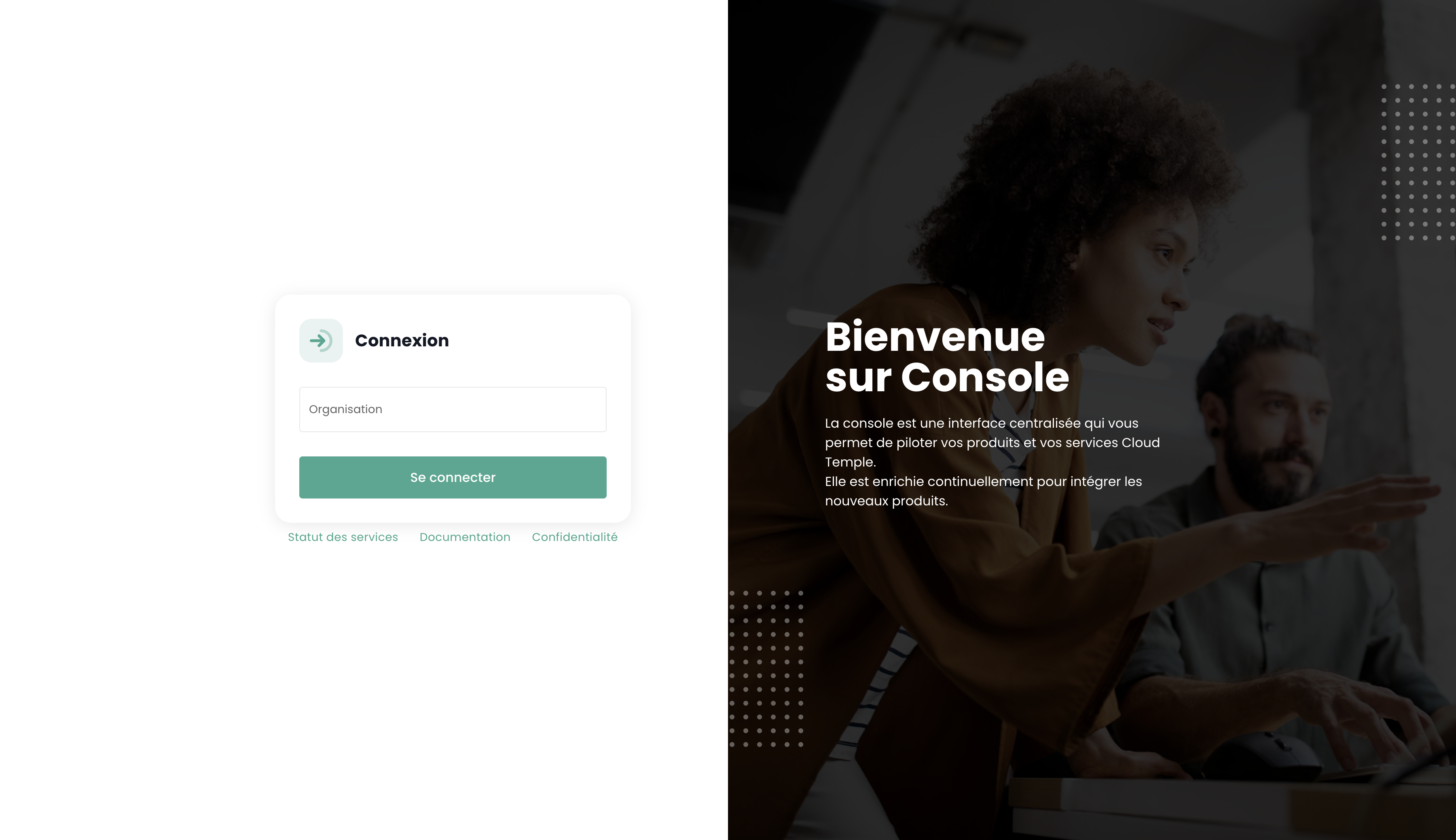
Vous allez ensuite être redirigé vers une page vous demandant de vous authentifier. Une fois connecté, vous arrivez sur cette page.
Vous y trouverez l'ensemble des métriques concernant les produits souscrits sur votre périmètre. En cas de problème(s) sur vos produits VMware et/ou OpenIaaS, des alertes seront visibles, la couleur est liée à leur importance.
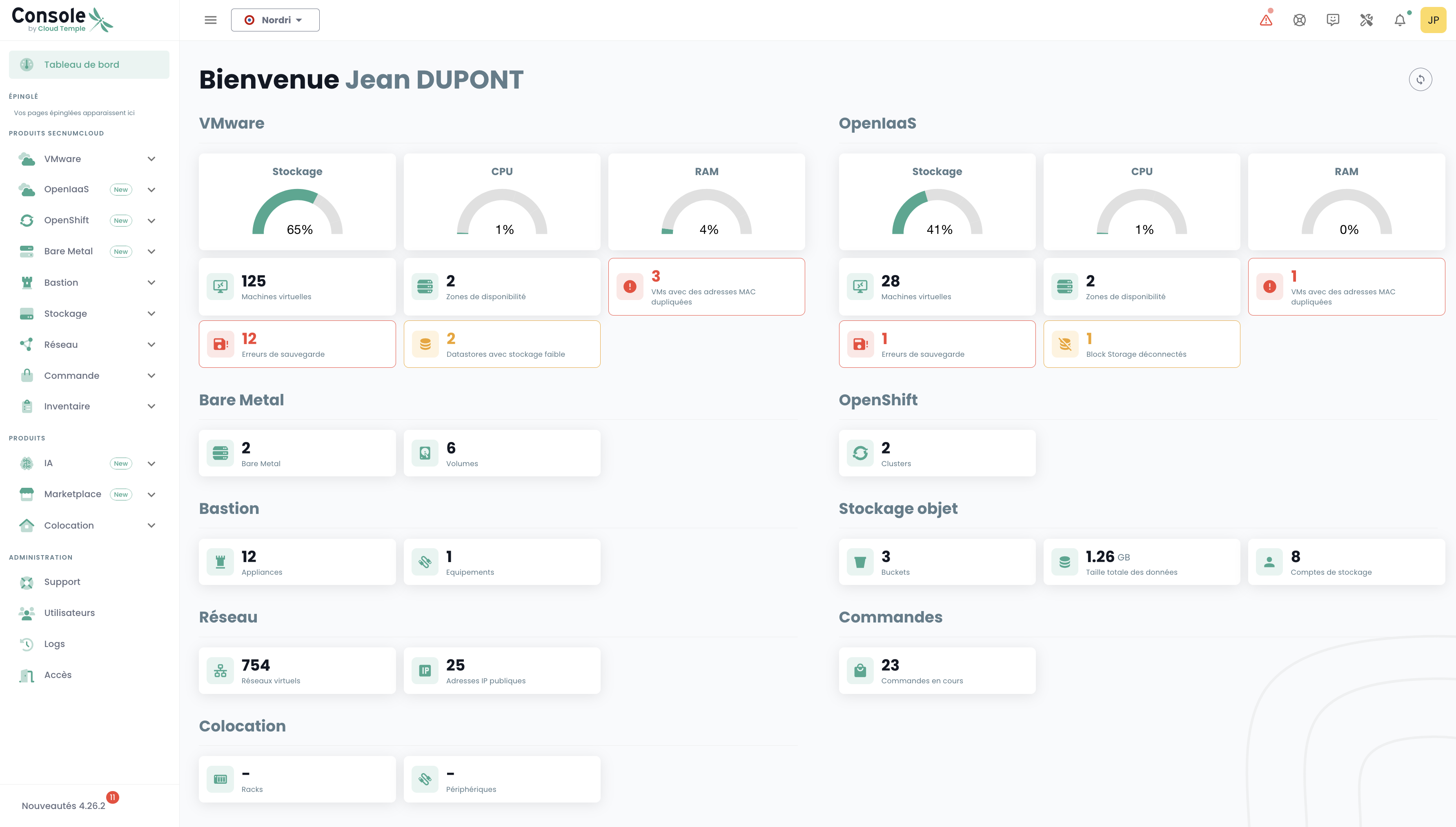
Vue organisation
La vue organisation est réservée aux propriétaires de l'organisation.
La vue organisation regroupe les fonctions de pilotage de votre entité dans la Console Cloud Temple : gestion des tenants, des utilisateurs et de leurs permissions, contrôle des accès et suivi de la consommation. Une organisation fédère un ou plusieurs tenants (environnements cloud cloisonnés) et les permissions des utilisateurs font l'objet d'une ségrégation par tenant.
Cette section décrit l'interface : où trouver chaque fonction et ce qu'elle permet. La documentation de référence du modèle organisation / tenant et des permissions se trouve dans le module IAM.
Bandeau et sélection du tenant de travail
En haut de la Console, le bandeau affiche l'organisation courante (« Mon organisation »). Le sélecteur associé ouvre la liste « Mes tenants » : chaque tenant y figure, accompagné le cas échéant du badge SecNumCloud lorsqu'il est qualifié.
Pour choisir le tenant de travail, deux possibilités :
- depuis le bandeau, ouvrez le sélecteur « Mes tenants » et cliquez sur le tenant voulu ;
- depuis la page Tenants, utilisez l'action « Se connecter au tenant » d'une ligne.
Les ressources techniques (calcul, stockage, réseau…) sont propres à chaque tenant et ne sont pas partagées entre tenants.
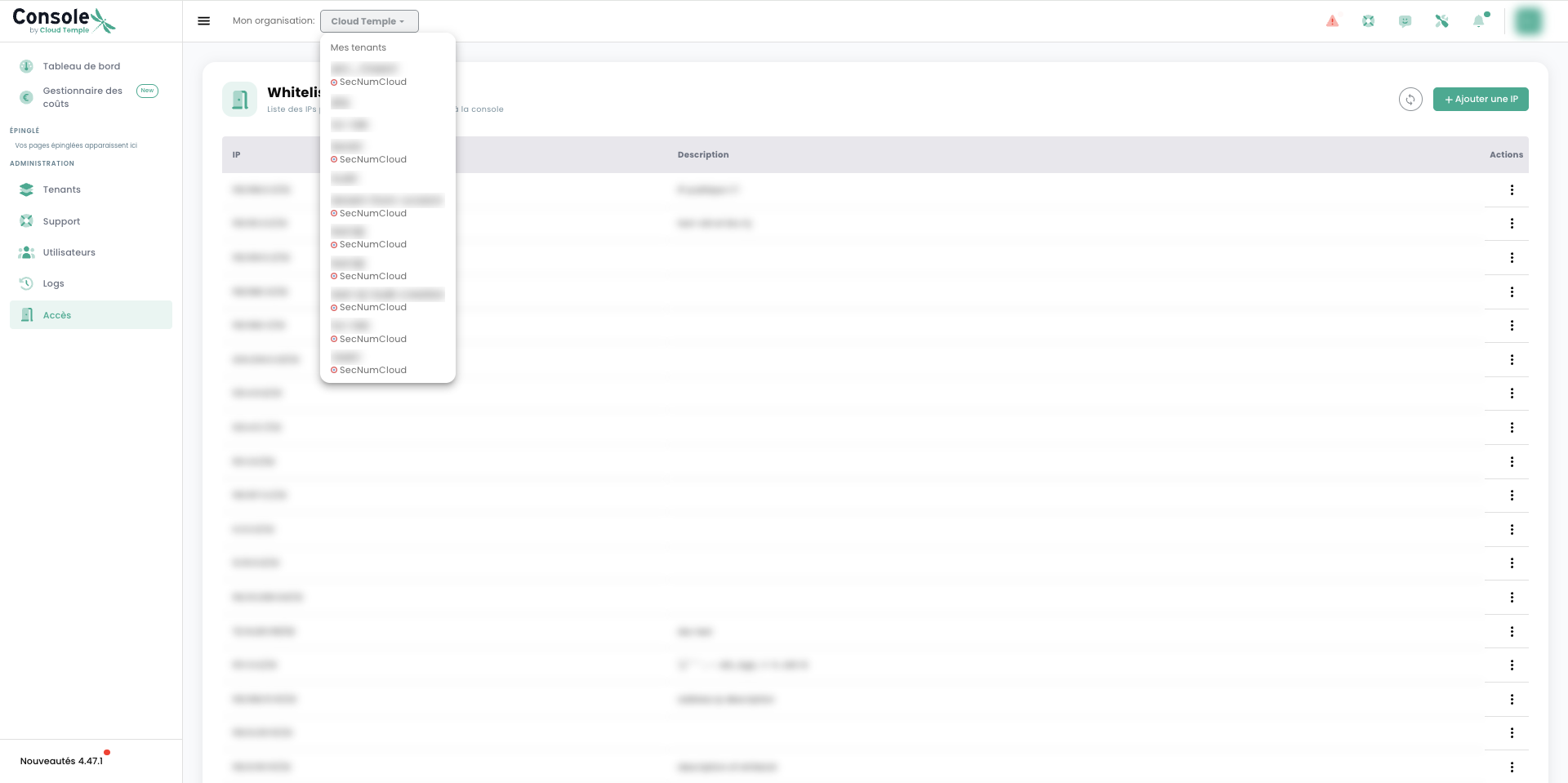
Tableau de bord
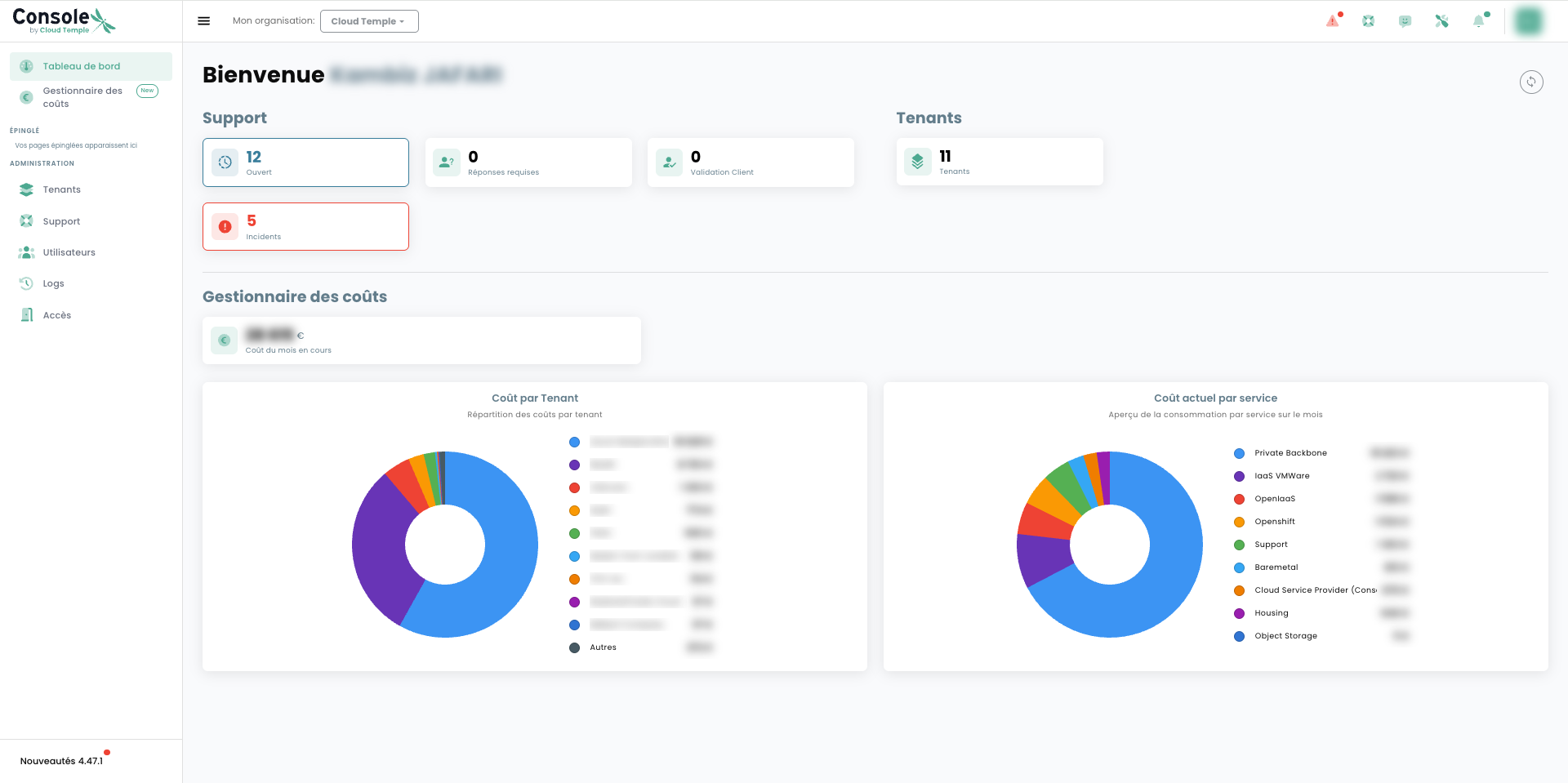
Le Tableau de bord est la page d'accueil de l'organisation. Il présente une synthèse transverse :
- l'état des dossiers de support (ouverts, réponses requises, validation client, incidents) ;
- le nombre de tenants de l'organisation ;
- un aperçu des coûts (coût du mois en cours, répartition par tenant et par service).
Administration de l'organisation
Le volet Administration de la navigation gauche regroupe les pages de gouvernance de l'organisation.
| Page | Rôle |
|---|---|
| Tenants | Créer et faire évoluer les tenants |
| Utilisateurs | Gérer les comptes et leurs permissions |
| Accès | Liste des IP publiques autorisées (whitelist) |
| Logs | Journal des activités (traçabilité) |
| Support | Tickets de l'organisation |
Le Gestionnaire des coûts (hors volet Administration) fournit le suivi de consommation.
Tenants
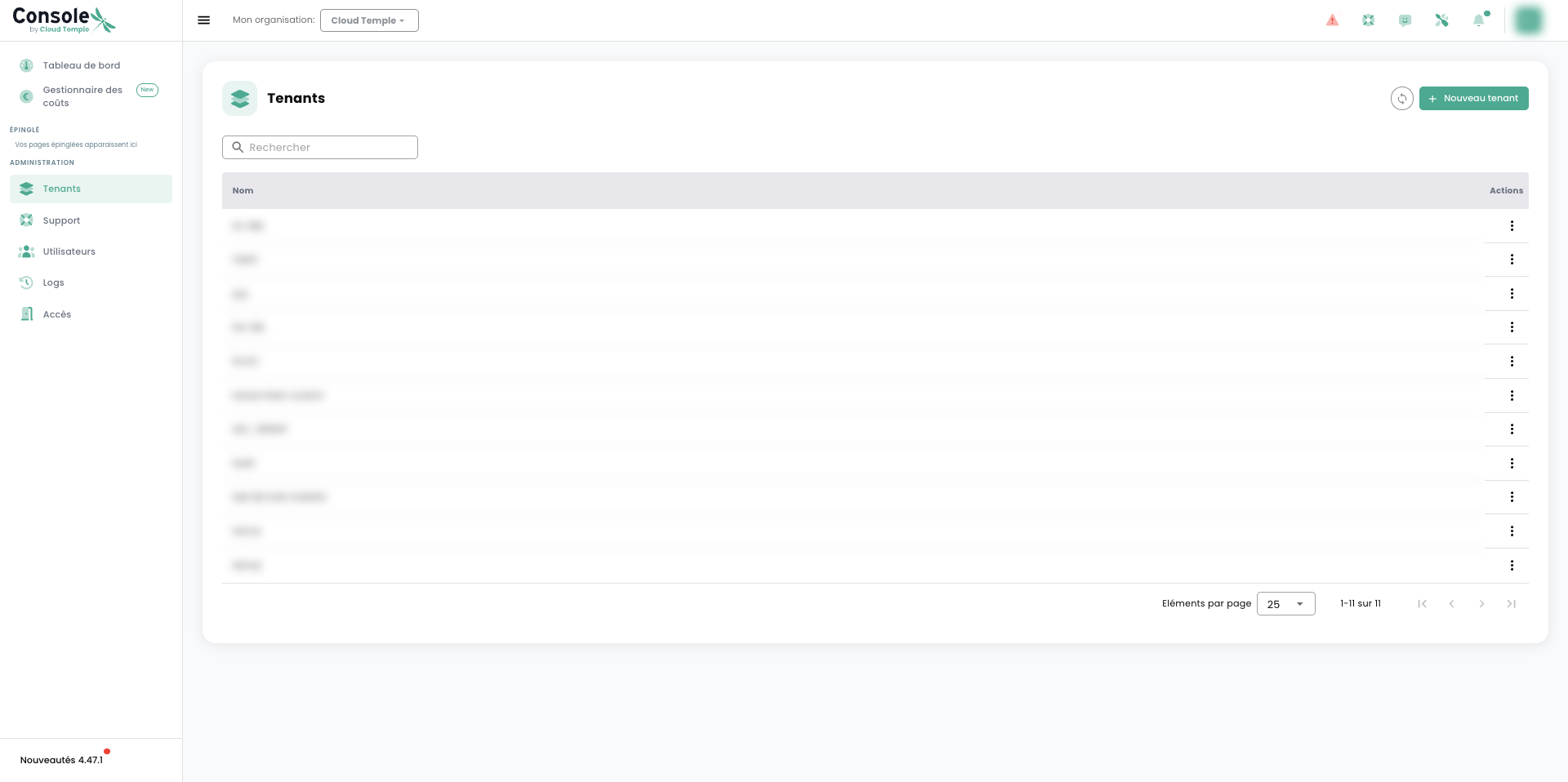
La page Tenants liste l'ensemble des tenants de l'organisation. Une barre de recherche et la pagination facilitent la navigation lorsque les tenants sont nombreux.
Créer un tenant
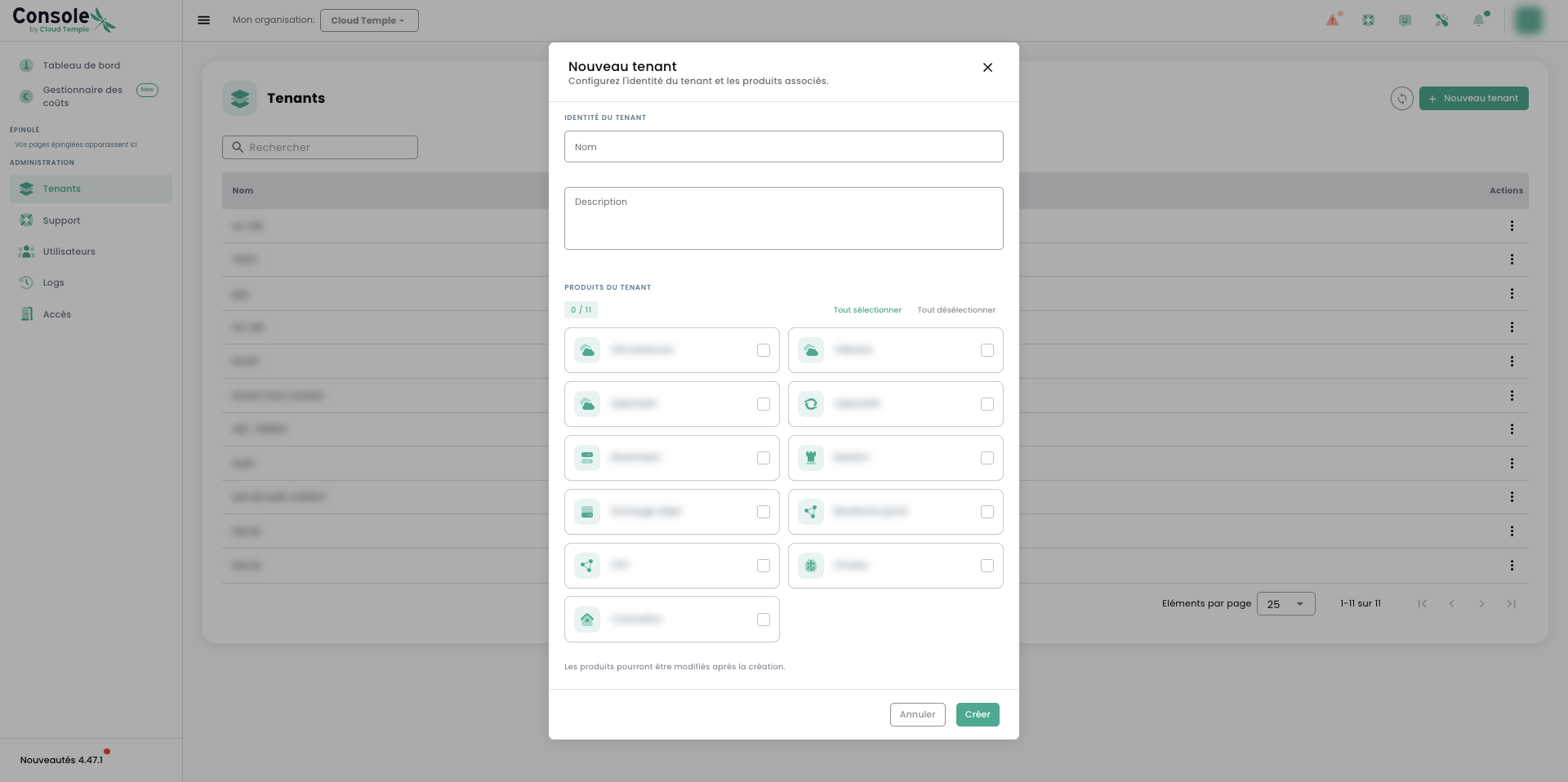
Le bouton « Nouveau tenant » ouvre un formulaire en deux parties :
- Identité du tenant : le nom (contrôlé en direct) et une description ;
- Produits du tenant : les produits à activer sur le tenant. Les boutons « Tout sélectionner » / « Tout désélectionner » accélèrent la saisie.
Validez avec « Créer » : le tenant est initialisé avec les produits sélectionnés.
Actions sur un tenant
Le menu d'actions de chaque ligne propose :
- Se connecter au tenant — définit ce tenant comme tenant de travail ;
- Modifier les produits — active ou désactive des produits sur le tenant, pour faire évoluer son périmètre ;
- Copier UUID — copie l'identifiant technique du tenant (utile pour l'API ou un ticket de support).
Propriétaires et cycle de vie
- Création : en self-service via « Nouveau tenant ».
- Évolution : ajout ou retrait de produits via « Modifier les produits ».
- Propriétaires de tenant : chaque tenant a au moins un propriétaire. Les règles (nombre recommandé, délai de propagation, retrait sur demande de support, permissions d'un propriétaire) sont détaillées dans le module IAM.
Les opérations sur les tenants sont tracées dans la page Logs (par exemple « Creating tenant… » ou « Updating features on tenant… »).
Utilisateurs et permissions
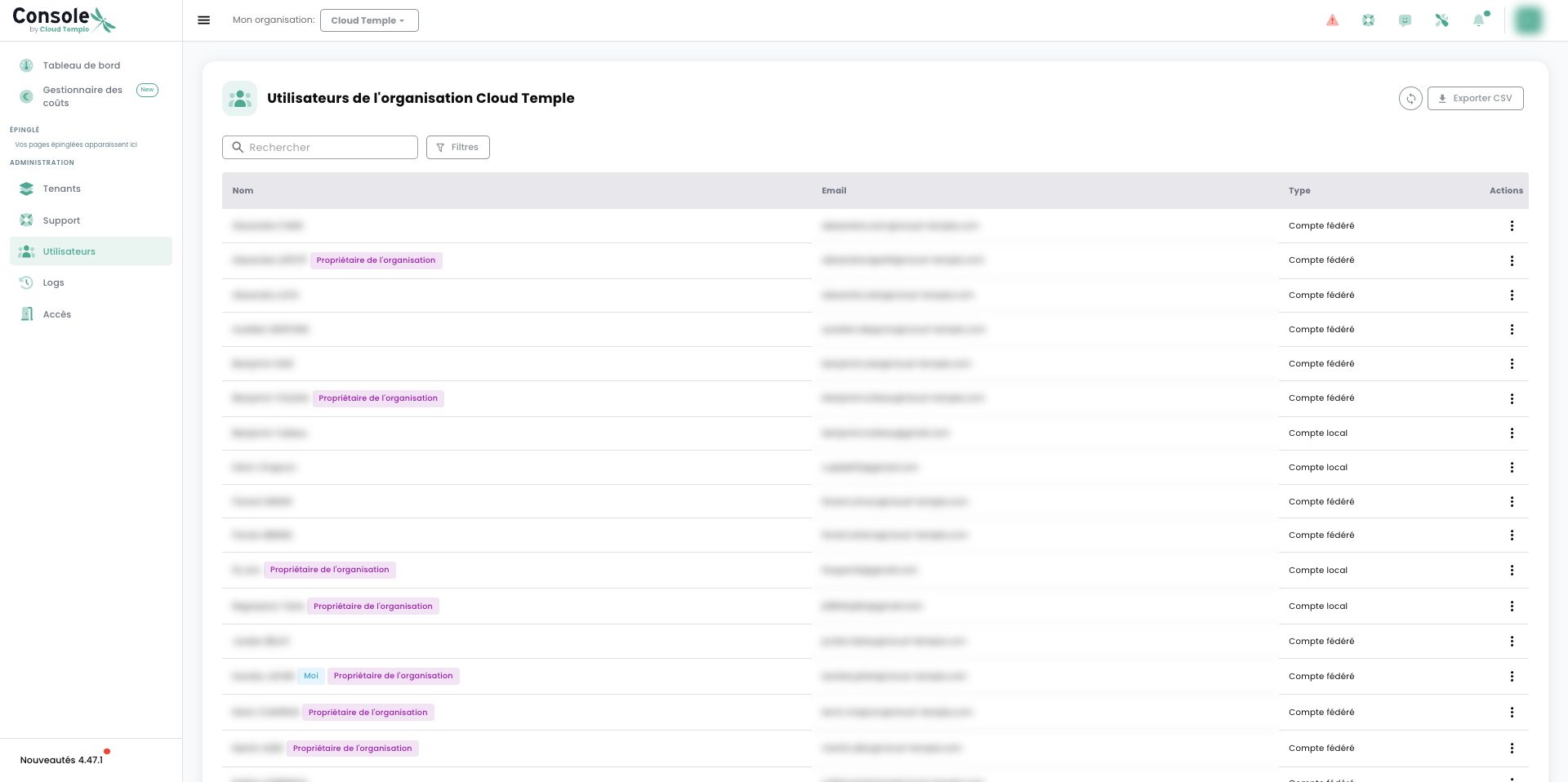
La page Utilisateurs liste les comptes de l'organisation. Les identifiants sont globaux à l'organisation ; les permissions, elles, se définissent par tenant.
Pour chaque compte sont affichés le nom, l'e-mail, le type de compte — Compte fédéré (référentiel d'identité externe) ou Compte local — et des repères visuels : Propriétaire de l'organisation, Moi, ou Email non vérifié (compte non finalisé).
Outils de la page
- Filtres : par Propriétaires de l'organisation, Type, Source et Statut.
- Exporter CSV : export de la liste des utilisateurs et de leurs accès, utile pour l'audit.
Actions sur un compte
Le menu d'actions propose, selon l'état du compte :
- Ajouter en tant que propriétaire d'organisation ;
- Réinscription — renvoie l'invitation à un compte non finalisé ;
- Copier UUID ;
- Supprimer.
Vous ne pouvez pas vous supprimer vous-même. L'invitation d'un nouvel utilisateur et l'affectation fine des permissions par tenant sont décrites dans le module IAM.
Propriétaire d'organisation et propriétaire de tenant
Ce sont deux notions distinctes :
- le propriétaire de l'organisation s'ajoute depuis la page Utilisateurs (action « Ajouter en tant que propriétaire d'organisation ») ; son retrait s'effectue sur demande de support ;
- le propriétaire de tenant relève du périmètre d'un tenant ; ses règles sont décrites dans le module IAM.
En tant que propriétaire de l'organisation, vous êtes par défaut propriétaire de tous les tenants de l'organisation. À ce titre, vous disposez de l'ensemble des permissions sur chacun de ces tenants. À l'inverse, si ce rôle vous est retiré, vous ne perdez pas ces permissions : elles restent acquises sur les tenants concernés.
Accès — whitelist IP
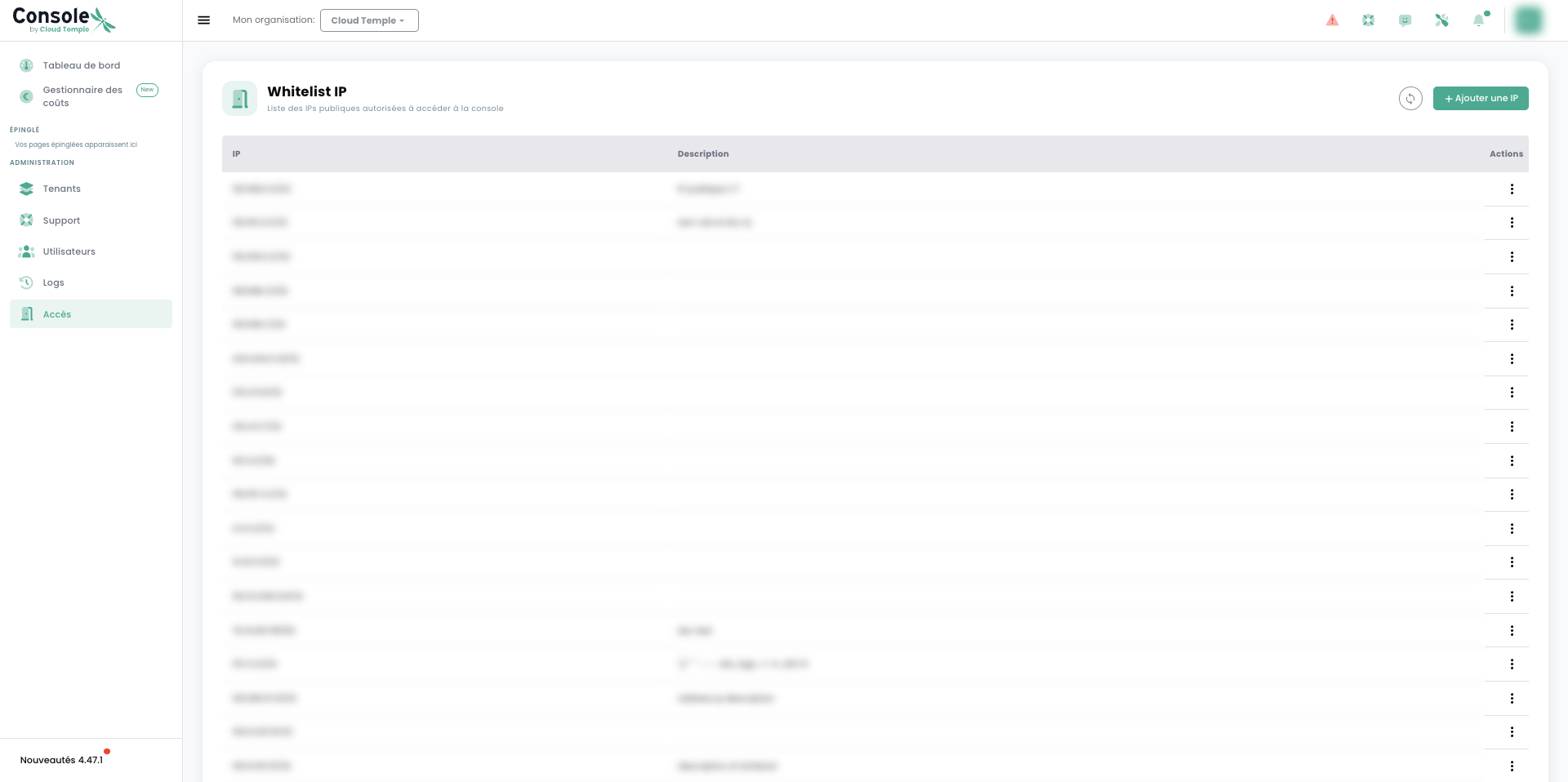
La page Accès gère la liste des adresses IP publiques autorisées à joindre la Console. Conformément aux exigences SecNumCloud, seul le trafic provenant de ces adresses est accepté.
- Chaque entrée associe une IP (notation CIDR) à une description.
- Le bouton « Ajouter une IP » permet d'ajouter une adresse à la liste.
La suppression d'une IP autorisée s'effectue sur demande de support.
Rapport de consommation — Gestionnaire des coûts
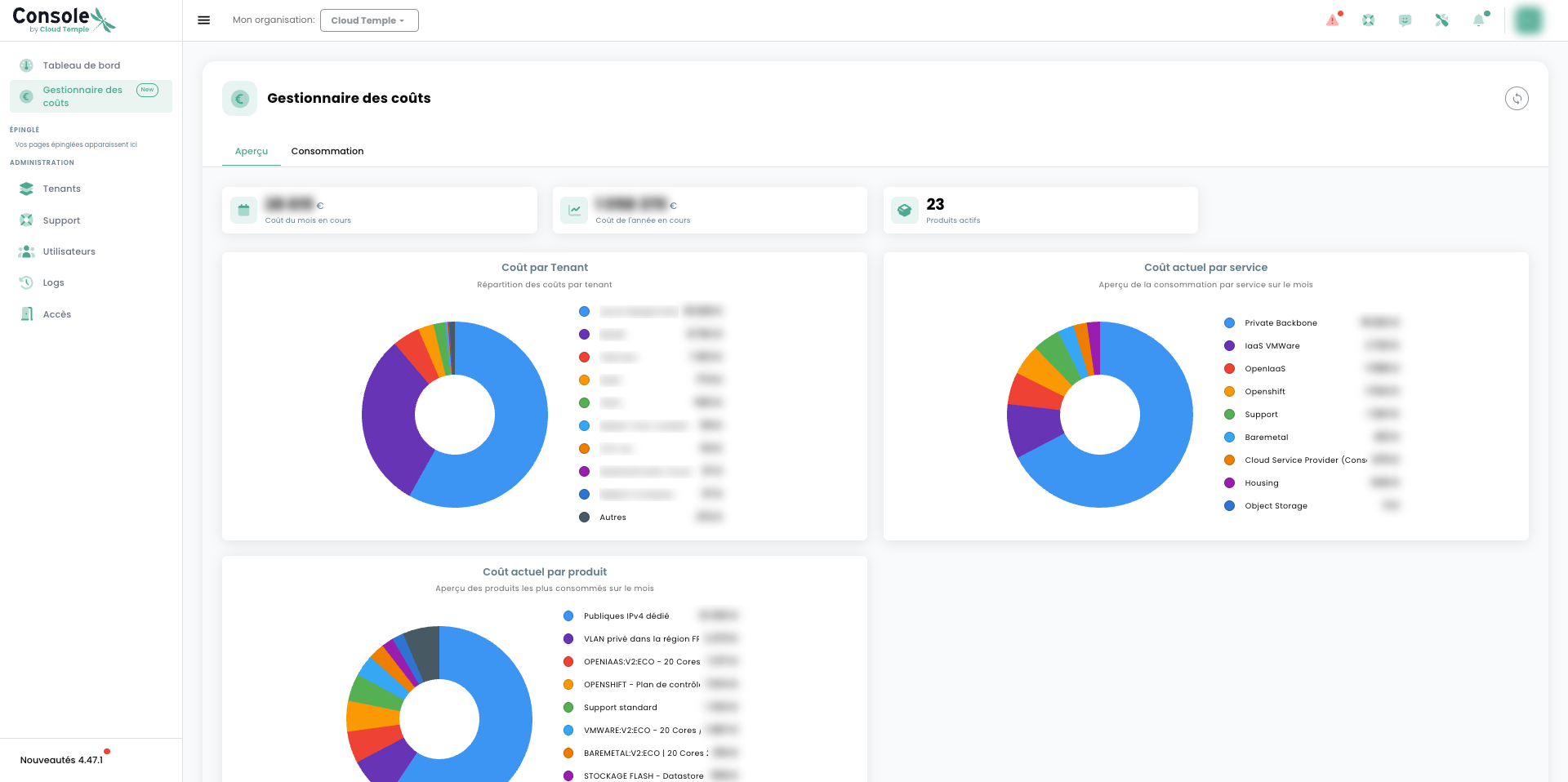
Le Gestionnaire des coûts offre une vue de la consommation de l'organisation, ventilée par tenant. Il propose deux onglets.
Onglet « Aperçu »
Vue synthétique du mois en cours :
- indicateurs clés : coût du mois en cours, coût de l'année en cours, nombre de produits actifs ;
- Coût par tenant — répartition des coûts entre les tenants ;
- Coût actuel par service et Coût actuel par produit — principaux postes de consommation.
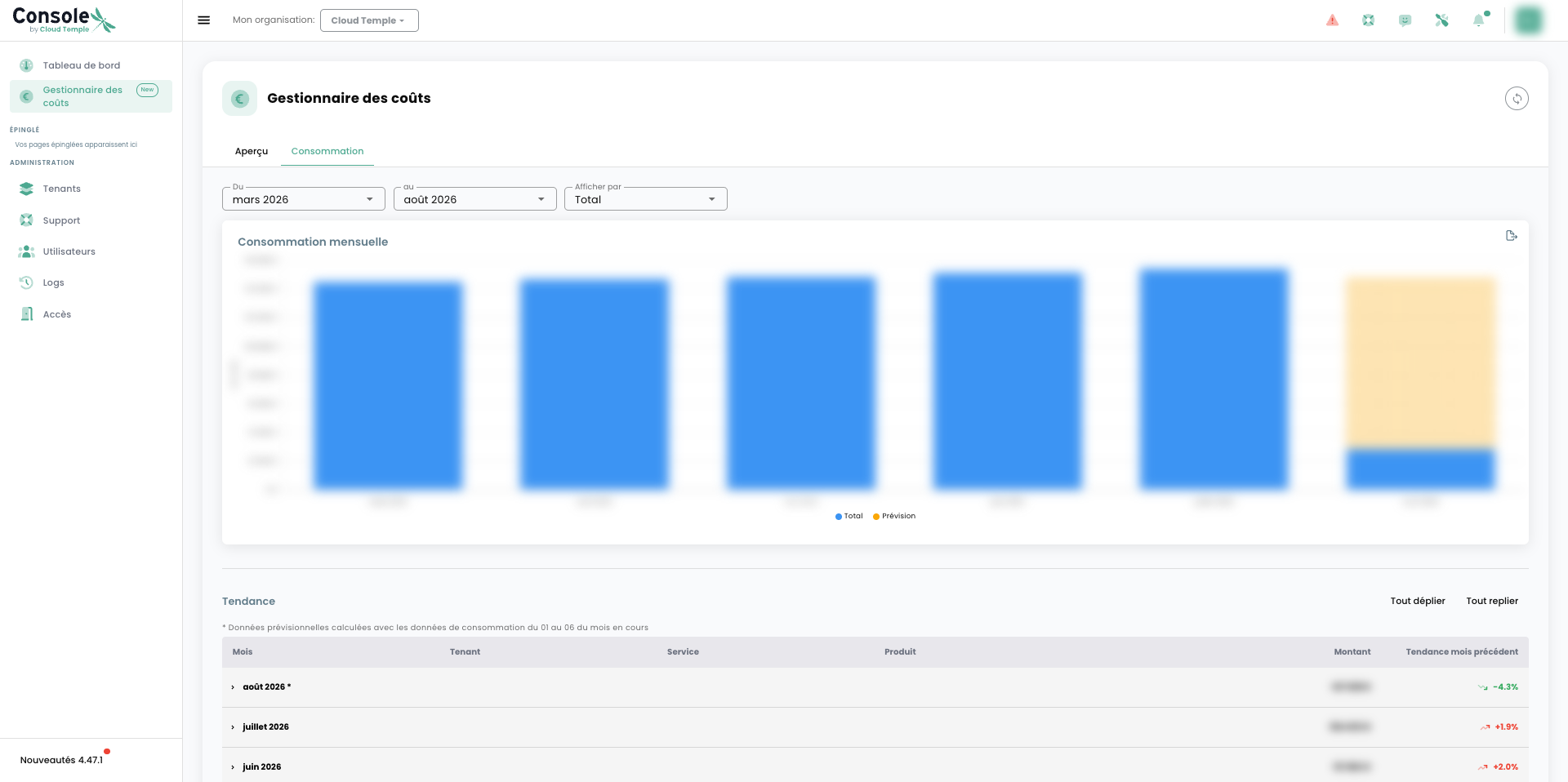
Onglet « Consommation »
Rapport détaillé et historisé :
- sélection de la période (mois de début et de fin) et de l'axe « Afficher par » ;
- vues Consommation mensuelle, Total, Prévision et Tendance ;
- tableau dépliable par Mois / Tenant / Service / Produit / Montant, avec la tendance par rapport au mois précédent.
Le montant du mois en cours est prévisionnel : il est estimé à partir des jours déjà consommés.
Journalisation et support
- Logs — la page Activités retrace les opérations de lecture et d'écriture de l'organisation (onglets Récents / Archivés, filtres, export CSV) à des fins de traçabilité. Voir aussi la section Journalisation — Suivi des Activités ci-dessous.
- Support — la page Support centralise les tickets de l'organisation (indicateurs, création de ticket, filtres, export). La création et le suivi des demandes sont décrits dans la section Accès au support technique ci-dessous.
Gestion de la langue
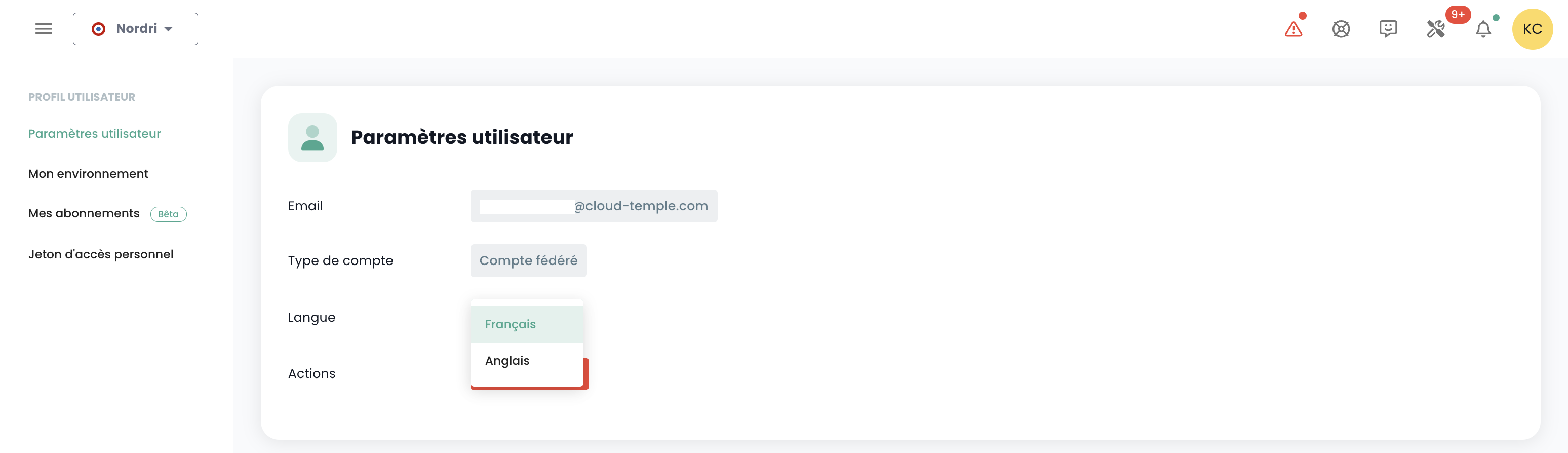
La console est disponible en francais, anglais. Vous pouvez changer la langue de fonctionnement grâce à l'icône langue situé en haut à droite de l'écran.
Le changement de langue d'un utilisateur est à réaliser dans son 'Profil', en haut à droite de l'écran, dans les 'Paramètres utilisateur'.
La configuration est faite pour chaque tenant Tenant.
Accès au support technique
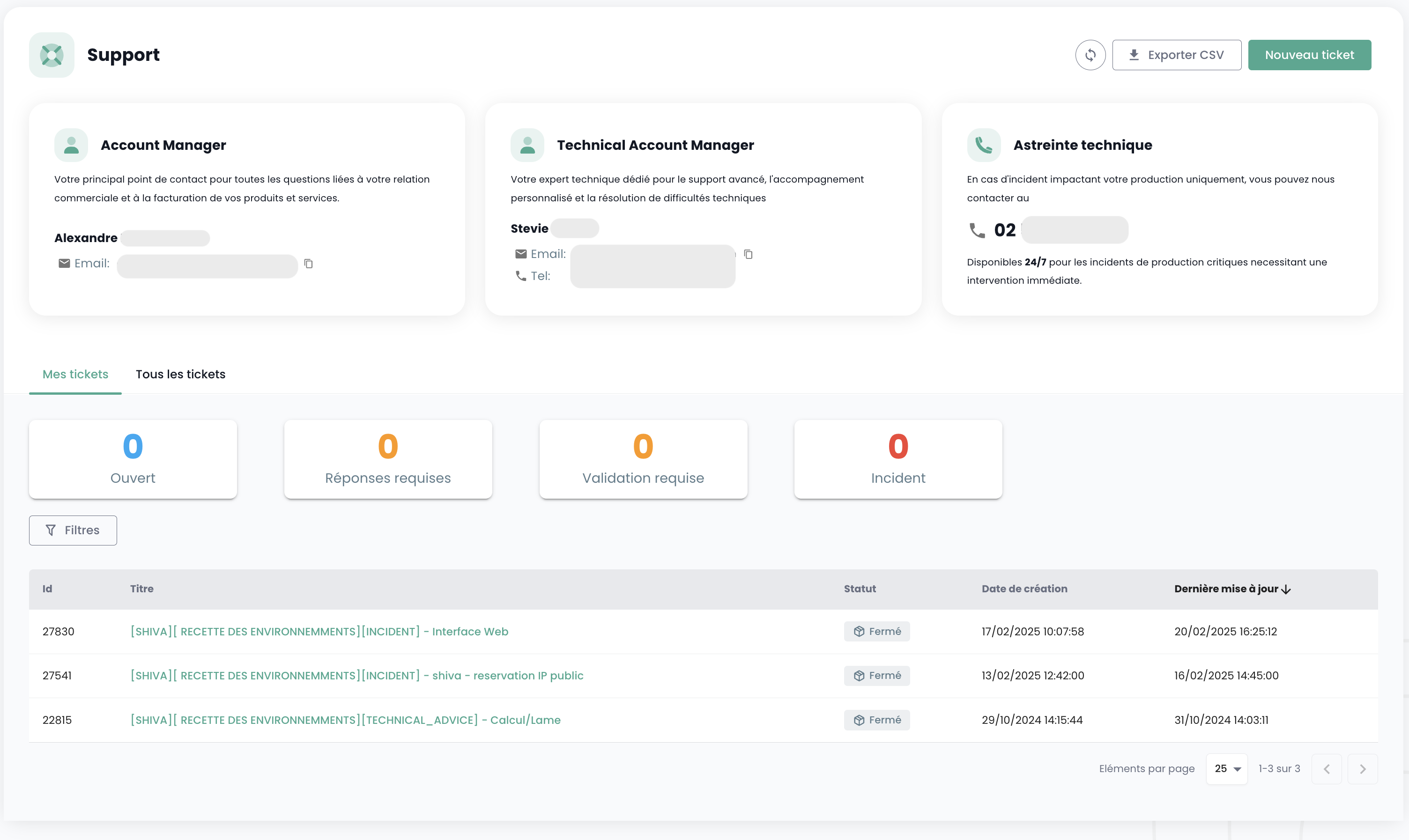
À tout moment, vous pouvez contacter l'équipe de support Cloud Temple via l'icône 'bouée' situé en haut à droite de l'écran.
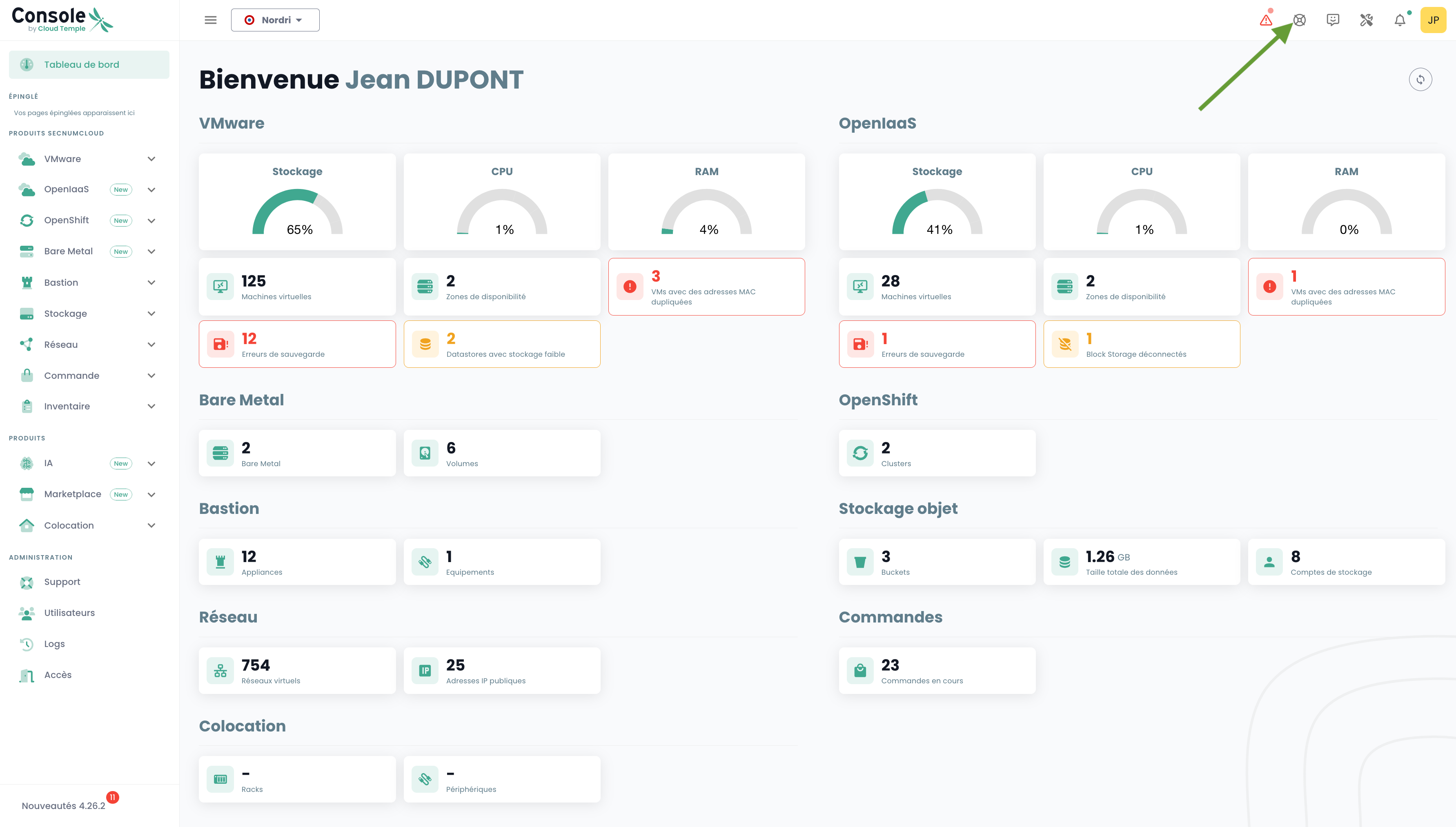
Vous serez guidé pendant tout le processus de demande de support.
La première étape est l'identification du type de demande de support :
- Demander un conseil sur l'utilisation d'un produit (hors incident),
- Demander une assistance en lien avec votre compte client,
- Déclarer un incident ou demander un support technique.
- Demander l'assistance d'un service professionnel (mise à disposition d'un ingénieur Cloud Temple sur une problématique).
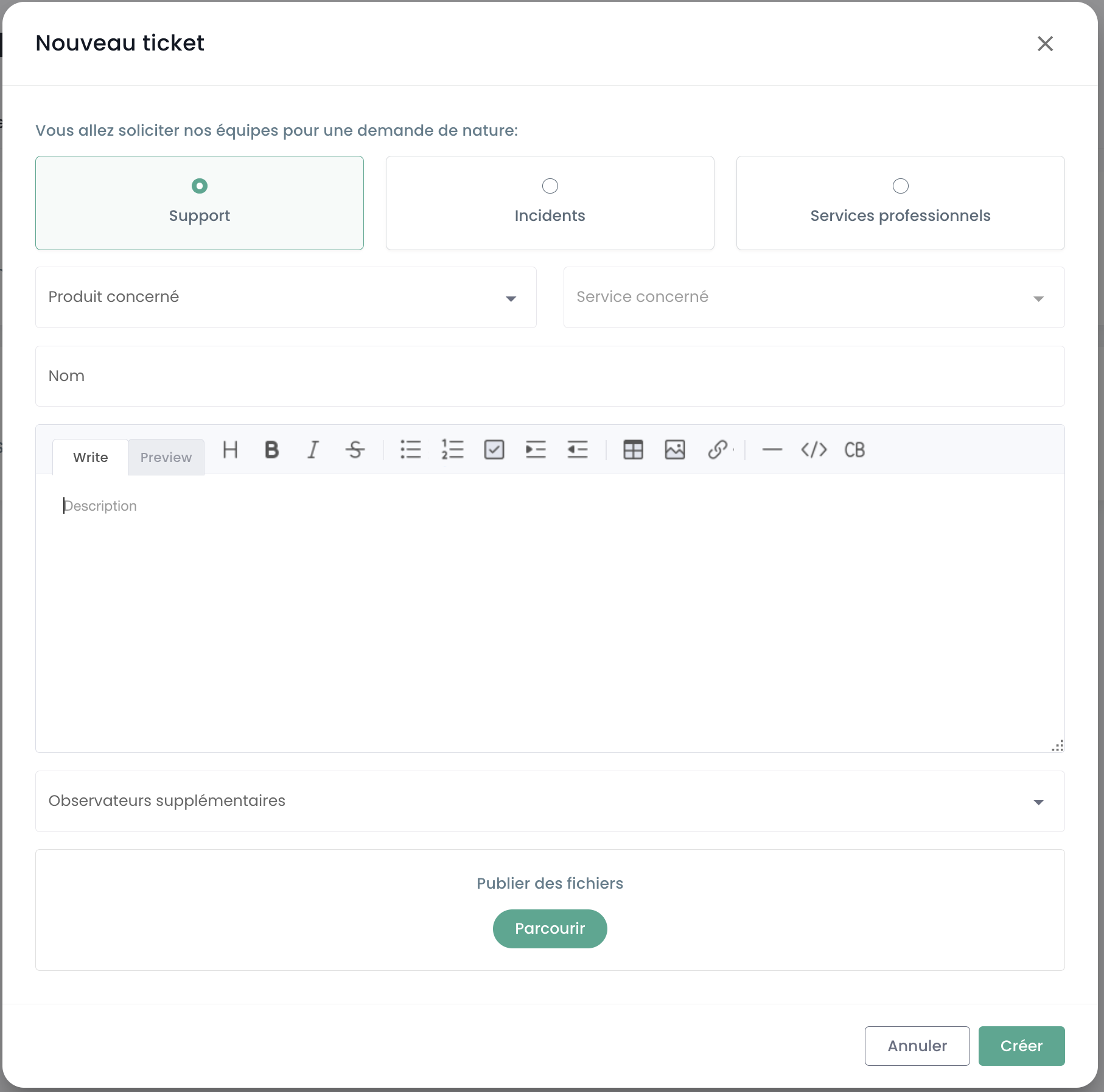
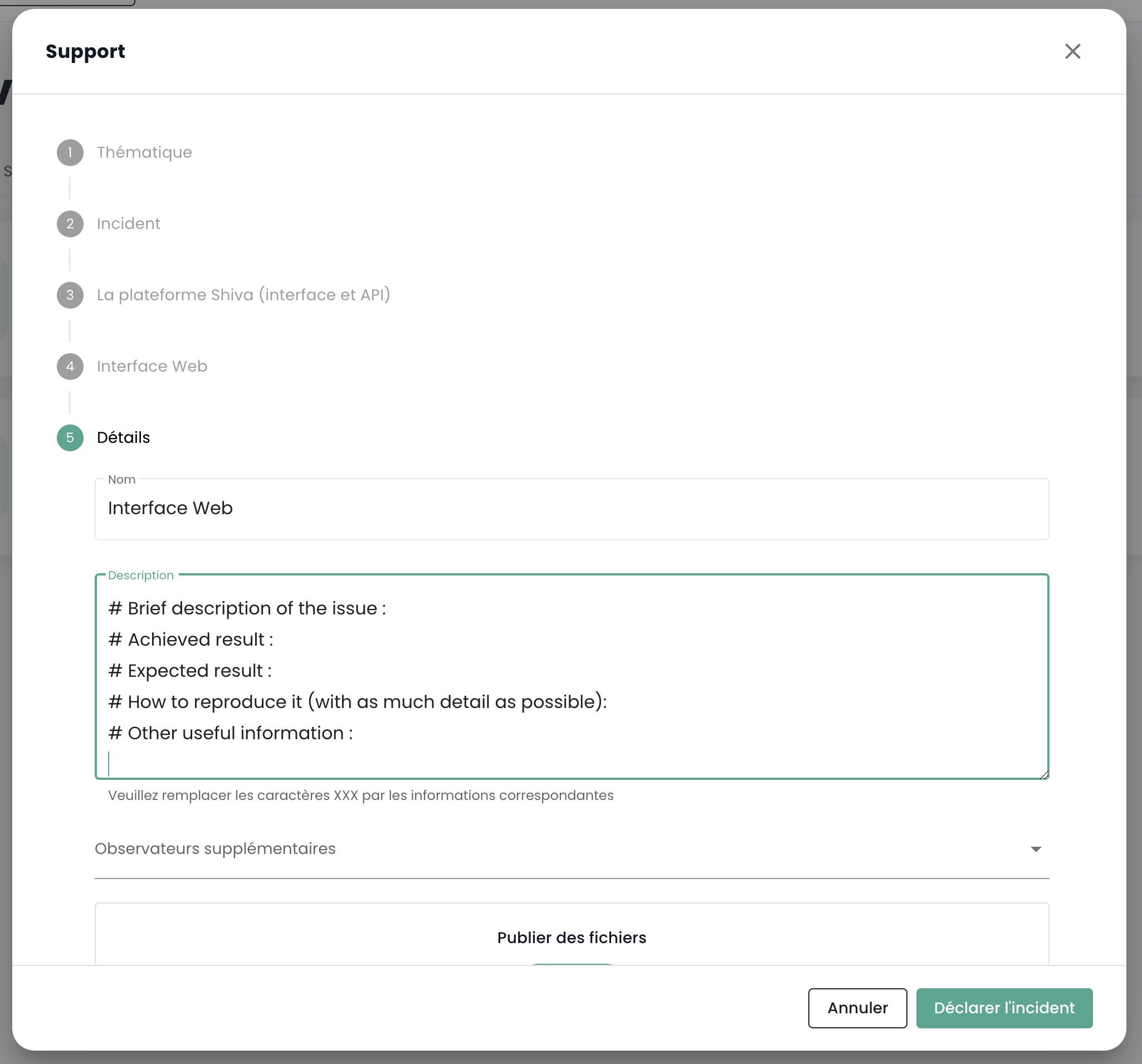
Vous avez ensuite la possibilité de donner des précisions et d'inclure des fichiers (image ou journaux par exemple).
Le commanditaire peut également préciser un niveau de criticité (P1 à P5) dans la description du ticket, dans le cas d'un incident de sécurité, tel que:
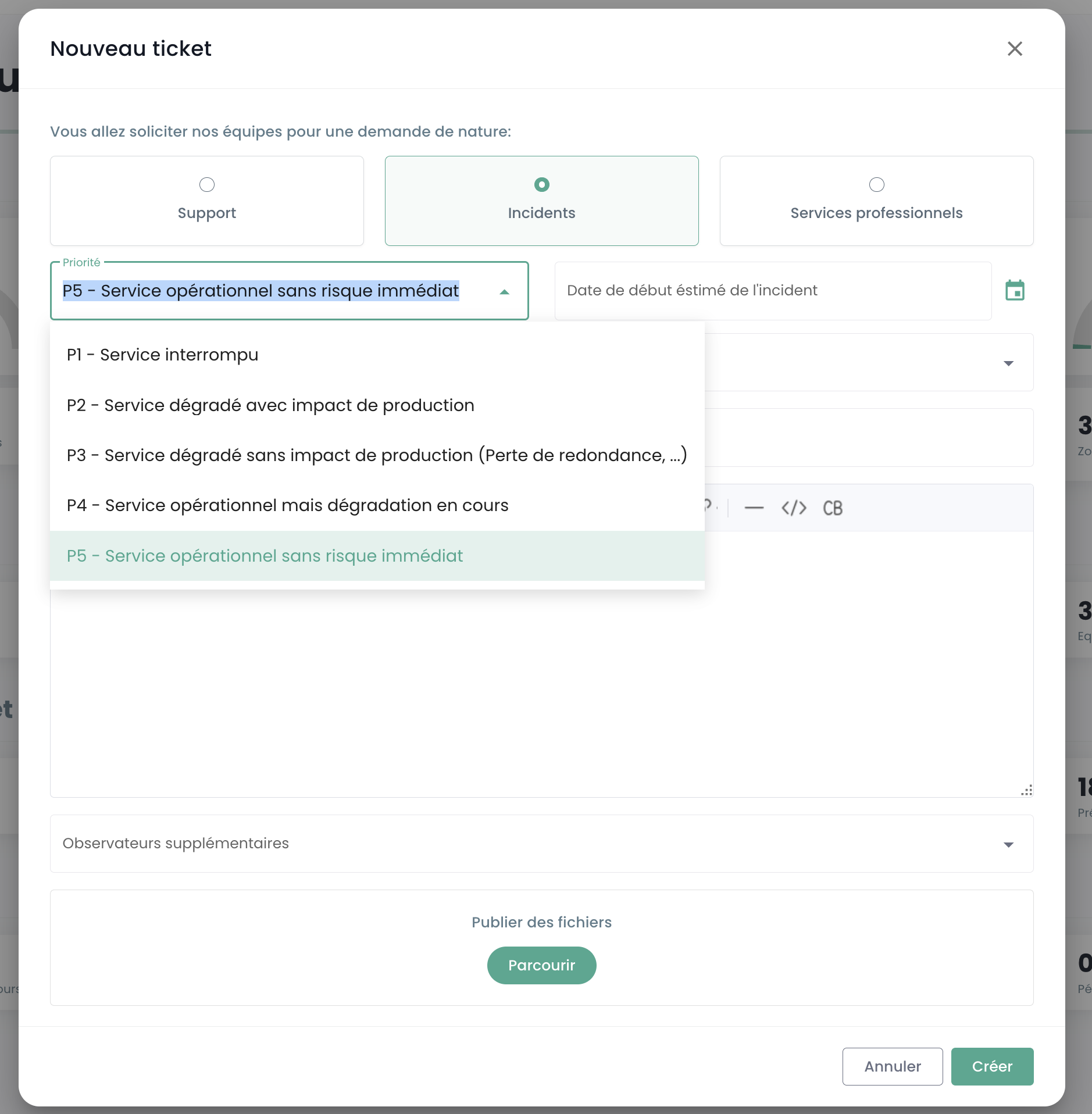
CRITIQUE (P1):
- Suspicion de fuite de données sensibles
- Détection d'un accès non autorisé à vos données
- Compromission de vos identifiants d'administration
- Indisponibilité totale de vos services critiques
- Comportements anormaux sur des données sensibles
- Violation de données à caractère personnel
HAUTE (P2)h:
- Dysfonctionnement des accès utilisateurs
- Anomalie dans le chiffrement de vos données
- Perte d'accès à certaines fonctionnalités critiques
- Incohérence dans les données
- Lenteurs majeures impactant l'activité
MOYENNE (P3):
- Problème de performance localisé
- Incident sur une fonction non critique
- Erreur de configuration avec impact limité
- Difficulté d'accès ponctuelle
BASSE (P4):
- Demande d'investigation
- Anomalie sans impact direct
- Question de conformité
- Besoin de clarification technique
SERVICE OPÉRATIONNEL (P5):
- Service opérationnel sans risque immédiat
Une fois votre demande effectuée, il est possible de retrouver vos demandes via l'icône 'bouée' situé en haut à droite de l'écran :
Accès aux fonctionnalités utilisateur via l'interface web
L'ensemble des fonctionnalités accessibles à votre utilisateur (en fonction de ses droits) est situé à gauche de l'écran, dans le bandeau vert. Les fonctionnalités sont regroupés par module. Cela regroupe principalement :
- L'inventaire de vos ressources,
- Le suivi des opérations,
- Le pilotage des ressources IaaS (Calcul, stockage, réseau, ...)
- Le pilotage des ressources OpenIaaS (Calcul, stockage, réseau, ...)
- L'accès aux services annexes (Bastion, monitoring, ...)
- L'administration de votre organisation (Gestion des tenants, des droits, ...)
L'activation d'un module pour un utilisateur dépend des droits de l'utilisateur. Par exemple le module 'Commande' ne sera pas disponible si l'utilisateur ne dispose pas du droit 'ORDER'.
Voici une présentation des différents modules disponibles. De nouveaux modules viennent enrichir la console régulièrement :
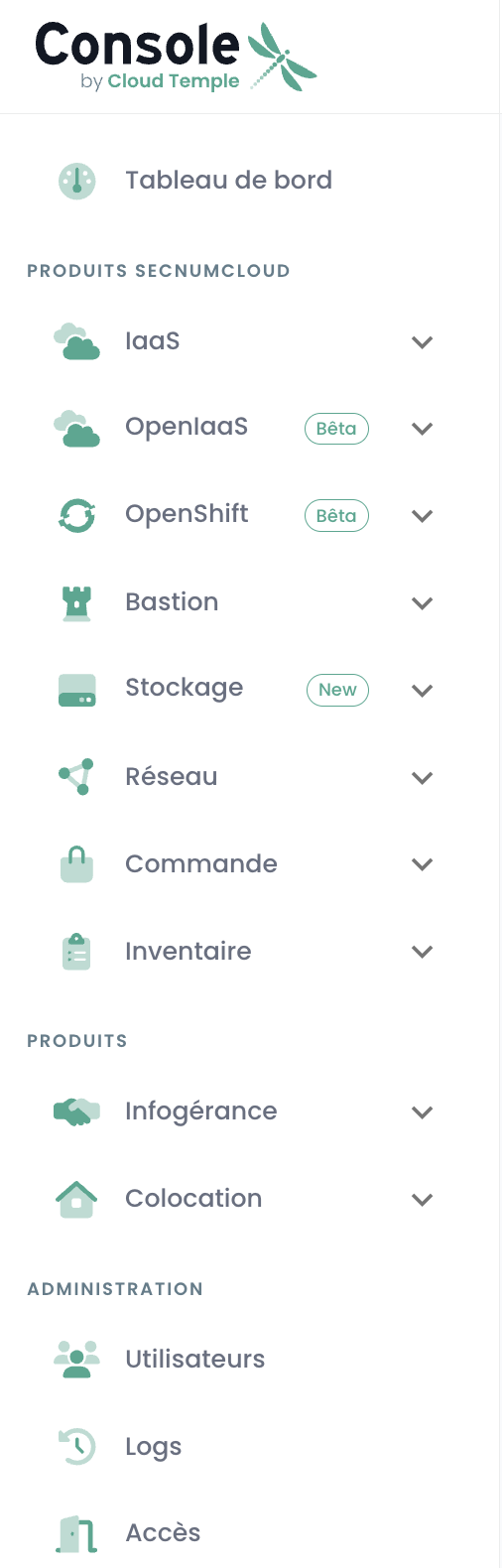
- Tableau de Bord : permet d'avoir rapidement une vue sur le total des ressources de calcul et de stockage, les statistiques de la sauvegarde et une synthèse des dossiers de support,
- Inventaire : permet d'avoir une vue de l'ensemble de vos ressources de type 'machines virtuelles'. Si les tags sont utilisés, il permet d'avoir une vue par tag (par exemple, vue métier, vue applicatif, ...),
- Infogérance : donne accès au suivi de vos demandes de support et à la métrologie des services,
- IaaS : permet le pilotage des infrastructures IaaS VMware (Machines virtuelles, clusters, hyperviseurs, réplications, sauvegarde, ...),
- OpenIaaS : permet le pilotage des ressources Xen Orchestra (Machines virtuelles, sauvegarde, ...),
- OpenShift : permet le pilotage de votre architecture PaaS RedHat OpenShift et le management de vos containers sur les 3 zones de disponibilité de la plateforme.
- Bastion : Permet de déployer et de piloter des appliances bastion SSH/RDP dans vos réseaux,
- Réseau : permet le pilotage des réseaux de niveau 2 et 3, des IP publiques et de vos circuits télécoms,
- Colocation : Offre la vue sur les équipements situés en zone de collocation mutualisée ou dédiée,
- Commande : Permet la commande de ressources et le suivi des déploiements,
- Administration : Regroupe les fonctions d'administration des utilisateurs et des tenants ainsi que l'accès à la journalisation globale.
Les pictogrammes 'NEW' signifient que le produit en question a été provisionné mais n'est pas encore qualifié offre SecNumCloud et 'BETA' signifient que le produit en question a été provisionné et vient d'être qualifié offre SecNumCloud.
Journalisation - Suivi des Activités
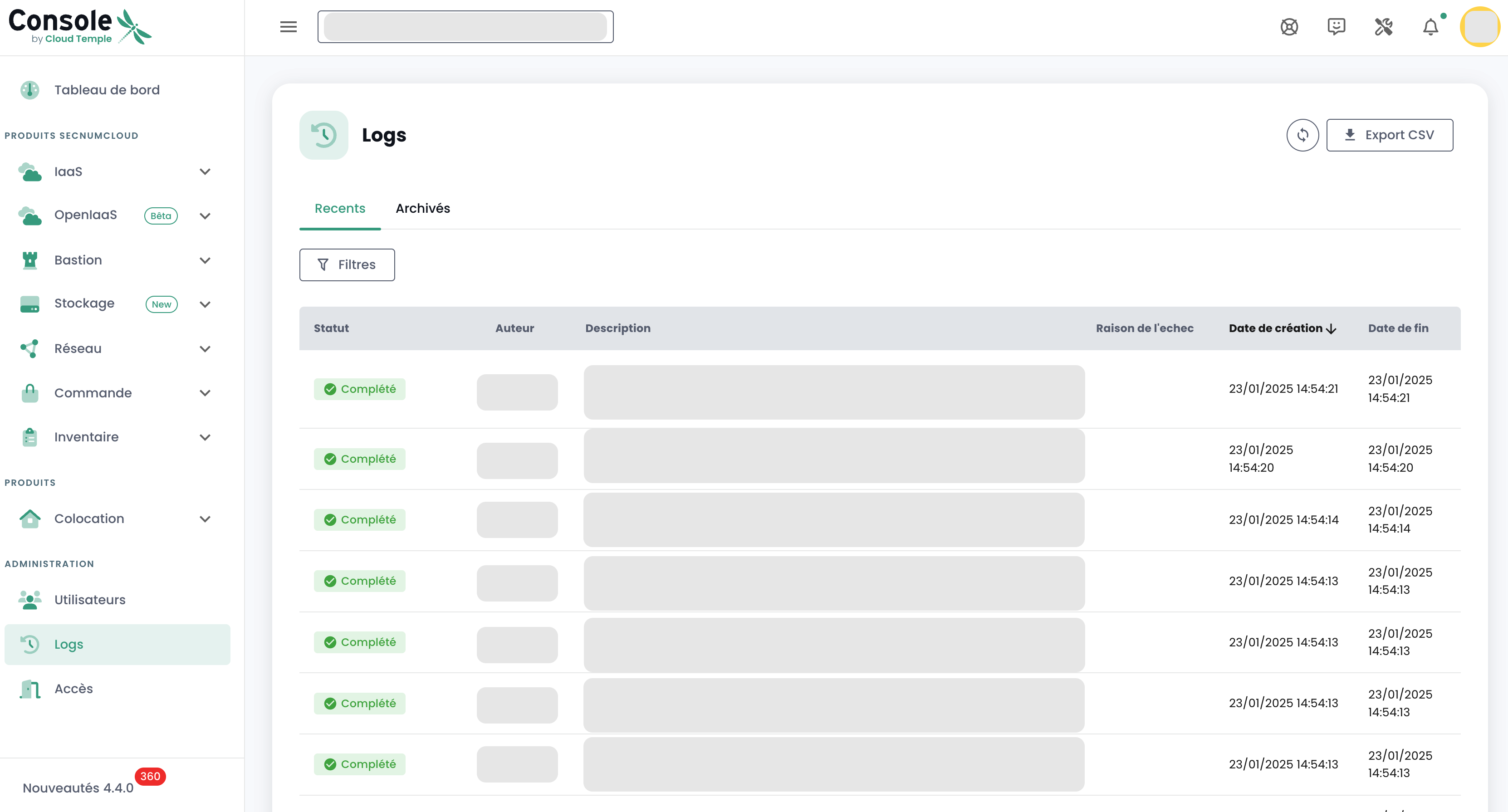
La page des activités est destinée à fournir une visibilité complète sur toutes les opérations de lecture et d'écriture réalisées au sein de la console, assurant ainsi une traçabilité et une sécurité accrues. Elle met en évidence les deux onglets principaux : Récents et Archivés.
Structure de la Page
Onglets
-
Récents
-
Opérations récentes
-
Suivi en temps réel
-
Archivés
-
Opérations sur une période plus longue
-
Opérations archivées pour traçabilité et conformité
Informations Affichées
-
Date et Heure
-
Type d'opération
- L'état
-
Utilisateur
-
Description de l'opération
Fonctionnalité
- Recherche/Filtrage pour opérations spécifiques
Utilisation
- Accès : permission
activity_read - Navigation :
- Sélectionnez l'onglet "Récents" pour les opérations en temps réel.
- Choisissez "Archivés" pour consulter l'historique.
- Utilisez les fonctionnalités de recherche et de filtrage pour localiser des opérations spécifiques.
Note de Conformité
Conformément à la qualification SecNumCloud, le stockage des événements de la console Cloud Temple est d'une durée minimale de 6 mois, garantissant ainsi le respect des exigences de sécurité et de traçabilité.
Consultation des dernières mises à jour
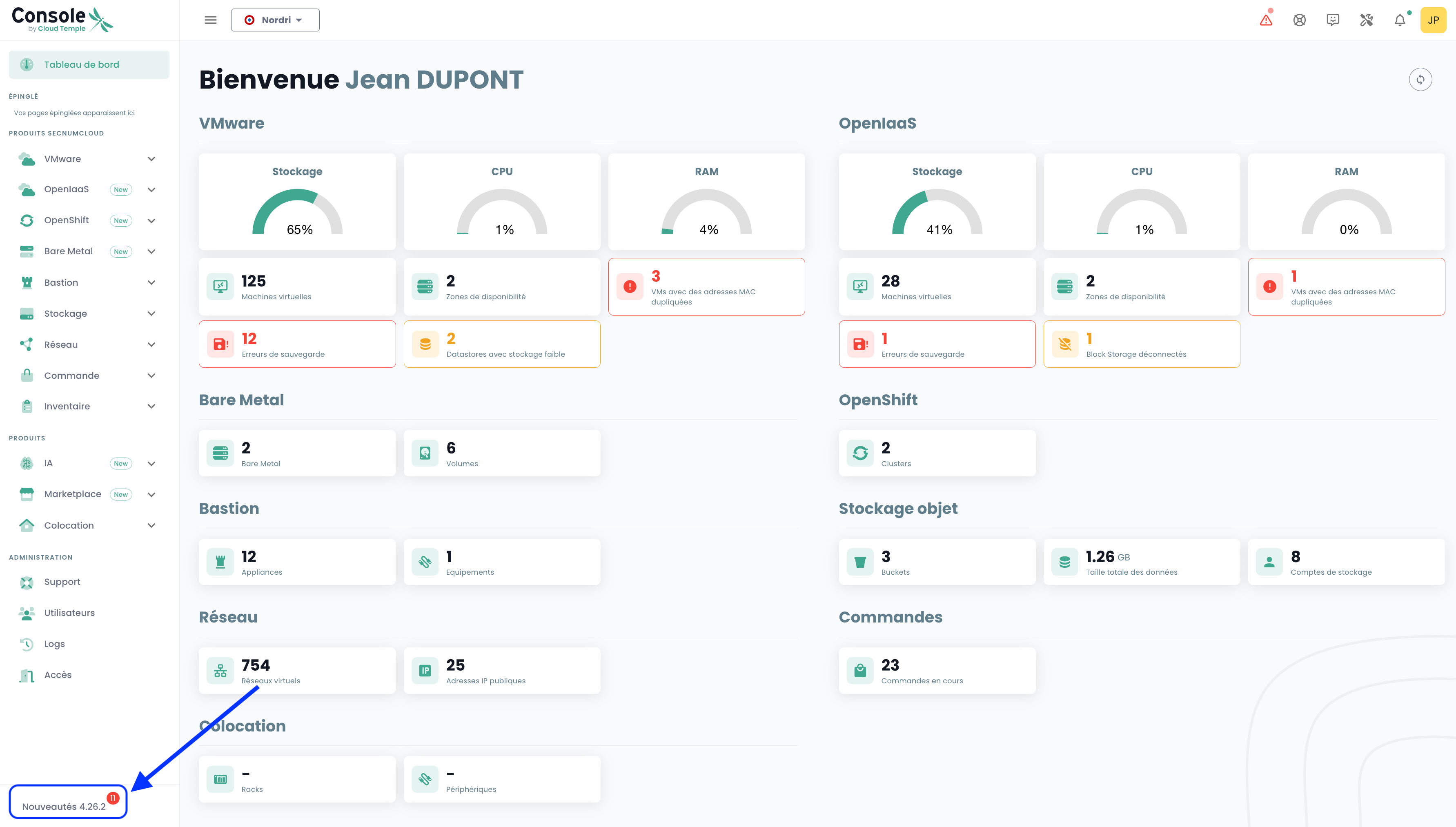
Cliquez en bas à gauche du bandeau vert sur l'icône 'Nouveautés'. Vous aurez le détail des modifications pour chaque version de la console Cloud Temple.
Accès aux fonctionnalités utilisateur via l'API
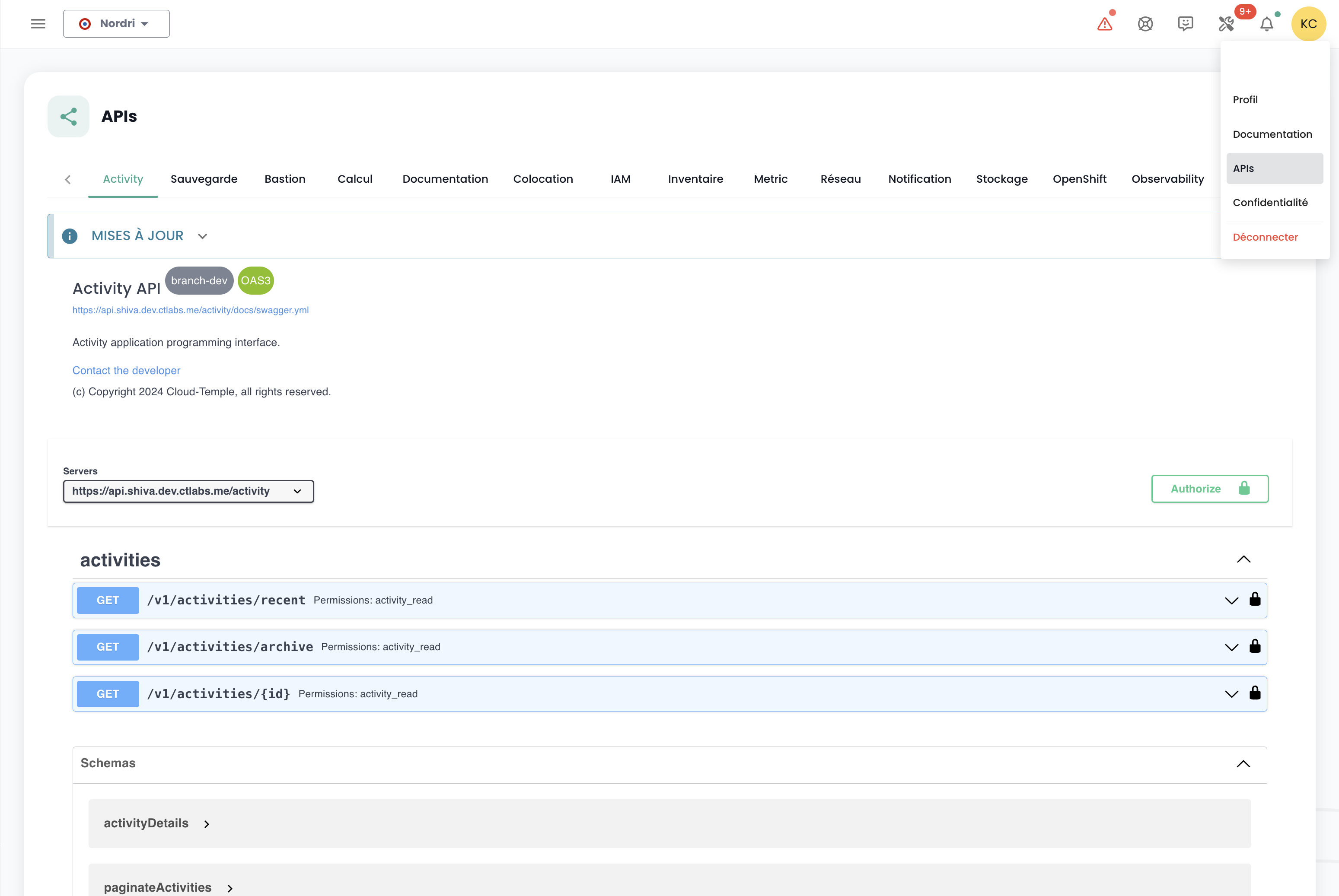
L'accès à l'ensemble des fonctionnalités de la Console est possible via l'API Console. Vous pouvez avoir le détail des verbes et des configurations via 'Profil' et 'APIs' :
Provider Terraform
Cloud Temple met à votre disposition un provider Terraform pour piloter "as code" votre plateforme Cloud.